
만든 앱 › PC 프로그램

I'z Win Tweak
윈도우에서 자주 바꾸는 설정을 체크 하나로 켜고 끕니다. 체크를 풀면 바꾸기 전 상태로, [모두 원래대로]로 한 번에 되돌립니다.
Windows PC용 프로그램입니다. PC에서 이 페이지를 열어 내려받아 주세요.
SCREENS
화면 미리 보기
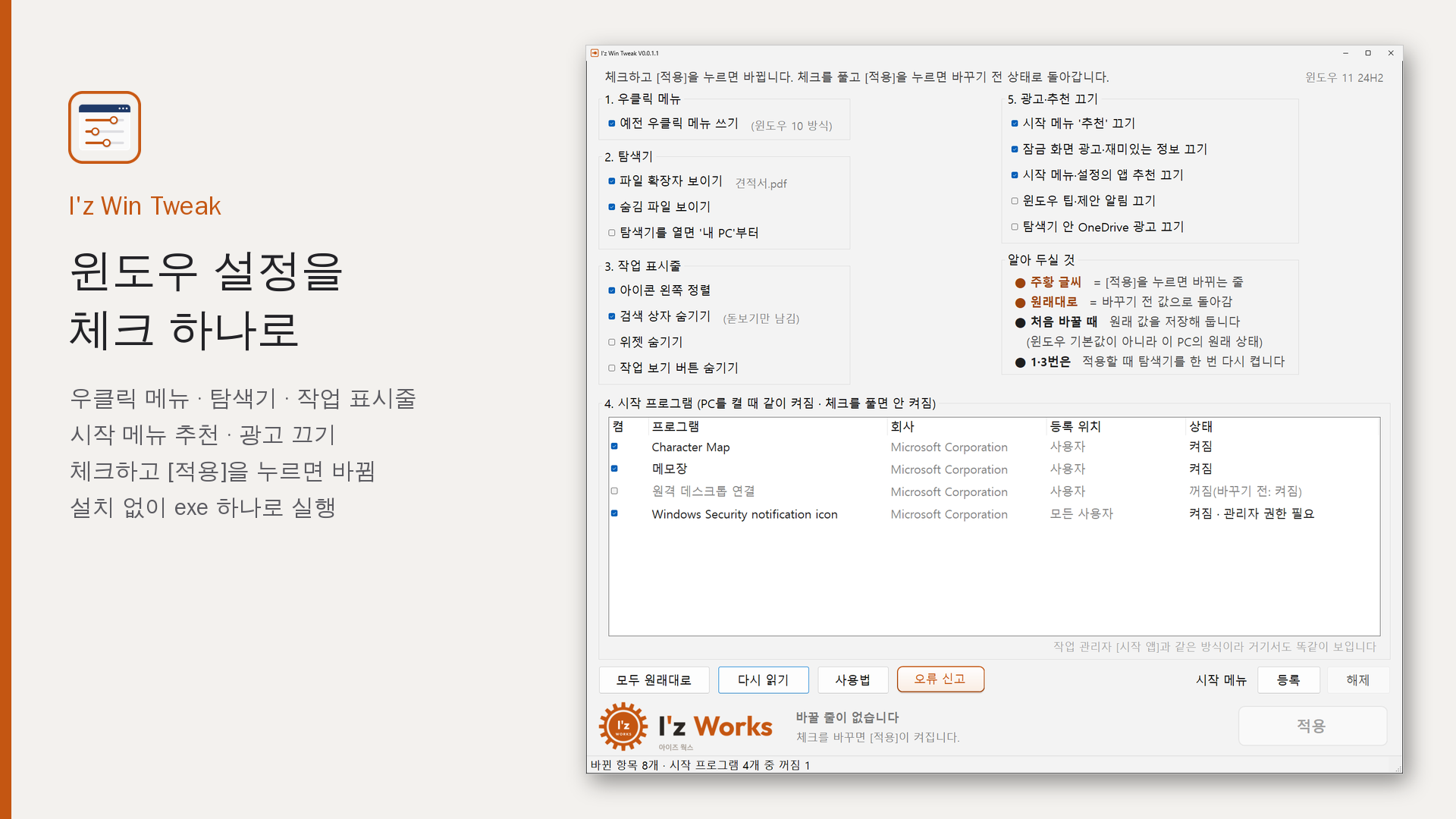
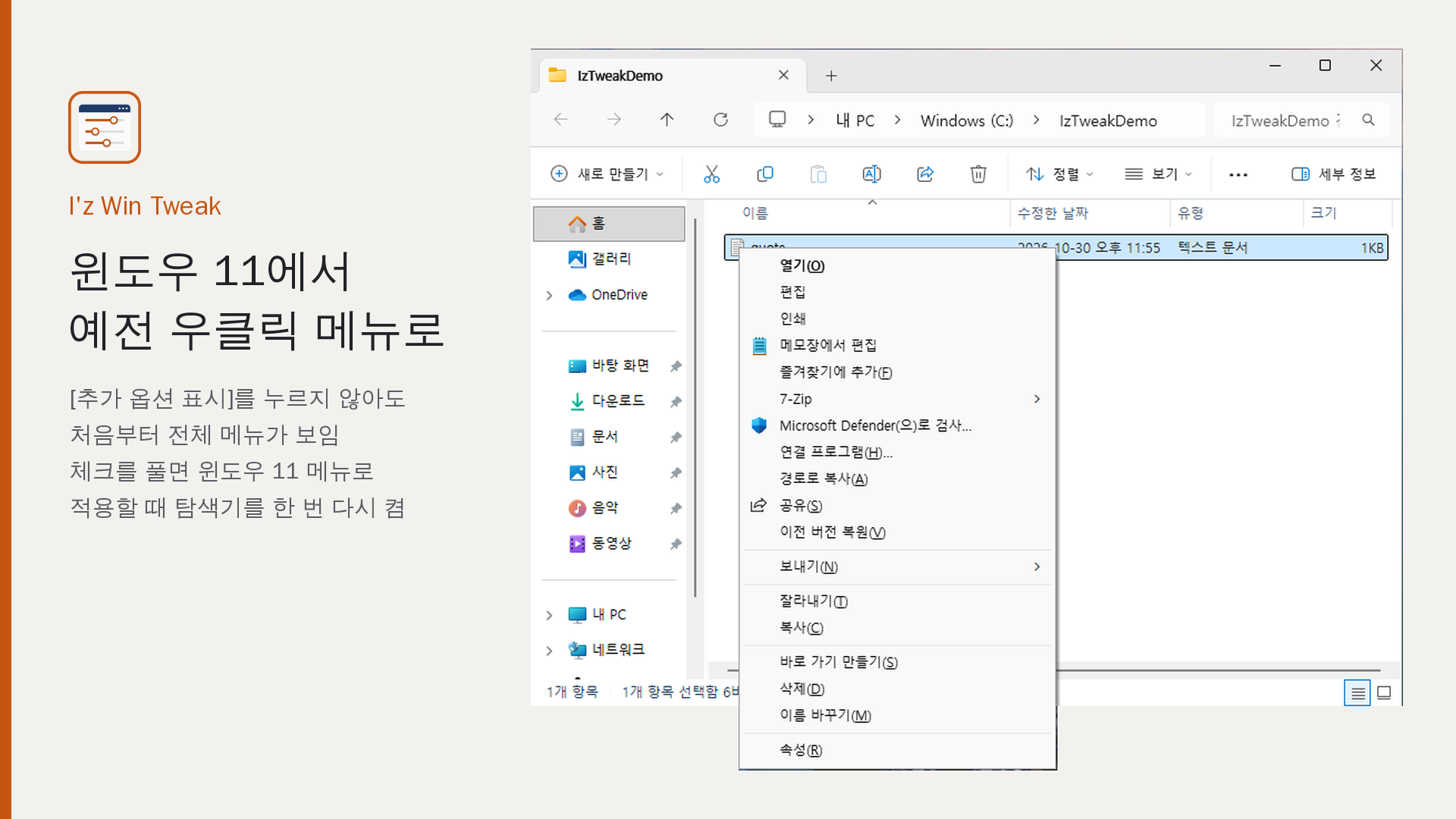
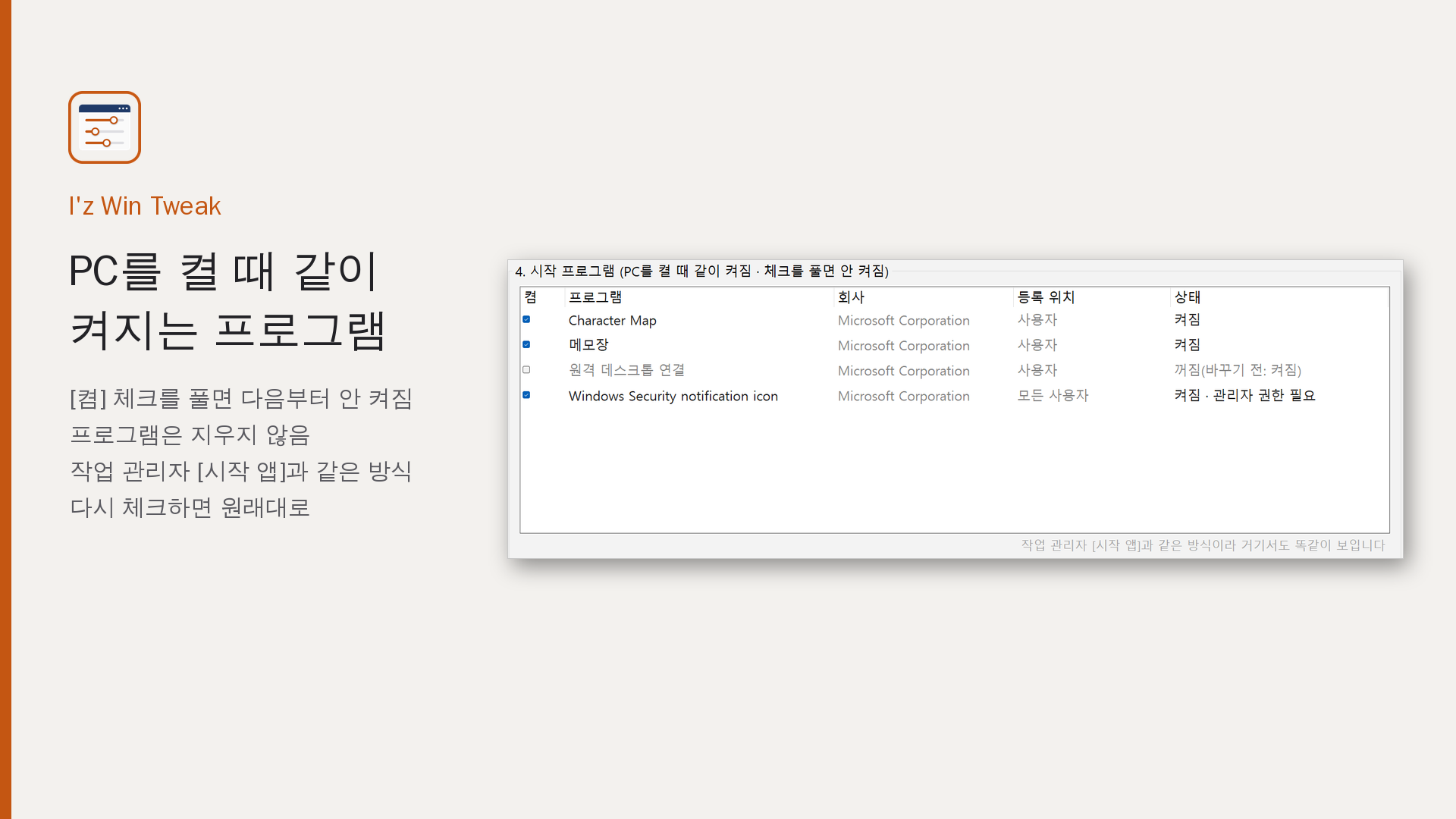
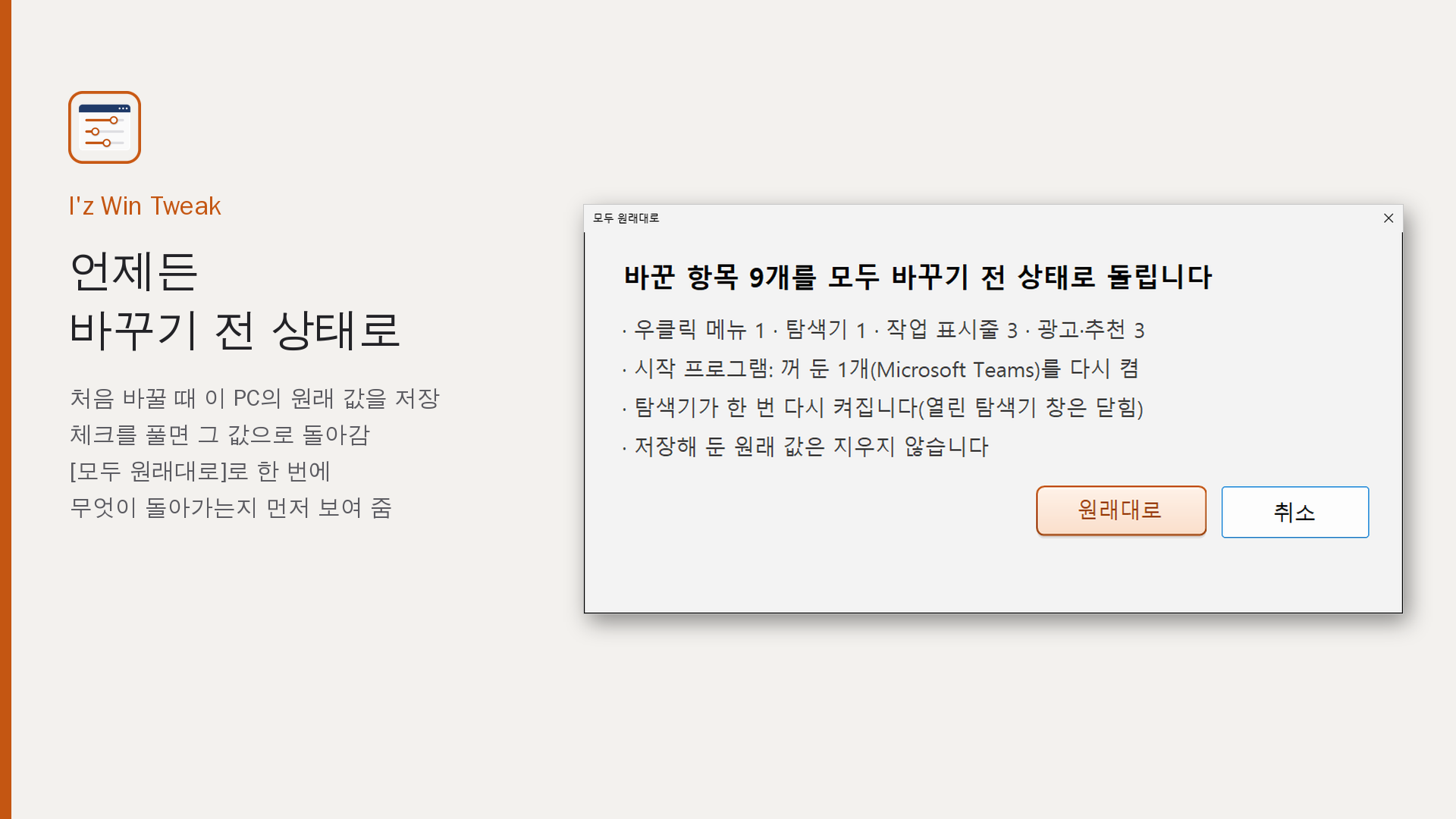
사진을 누르면 크게 볼 수 있습니다. 프로그램 소개 사진이고, 시험 PC(윈도우 11)에서 찍은 화면입니다.
FEATURES
주요 기능
윈도우 11에서 [추가 옵션 표시] 없이 전체 메뉴
파일 확장자·숨김 파일 보이기, 열면 '내 PC'부터
왼쪽 정렬, 검색 상자·위젯·작업 보기 숨기기
PC를 켤 때 같이 켜지는 프로그램 끄기·켜기(지우지 않음)
시작 메뉴 추천, 잠금 화면 광고, 앱 추천, 팁 알림, OneDrive 광고
체크를 풀거나 [모두 원래대로]로 이 PC가 쓰던 상태로
HOW TO
사용법
베타판 zip을 풀면 exe 하나. 설치 없이 바로 실행합니다
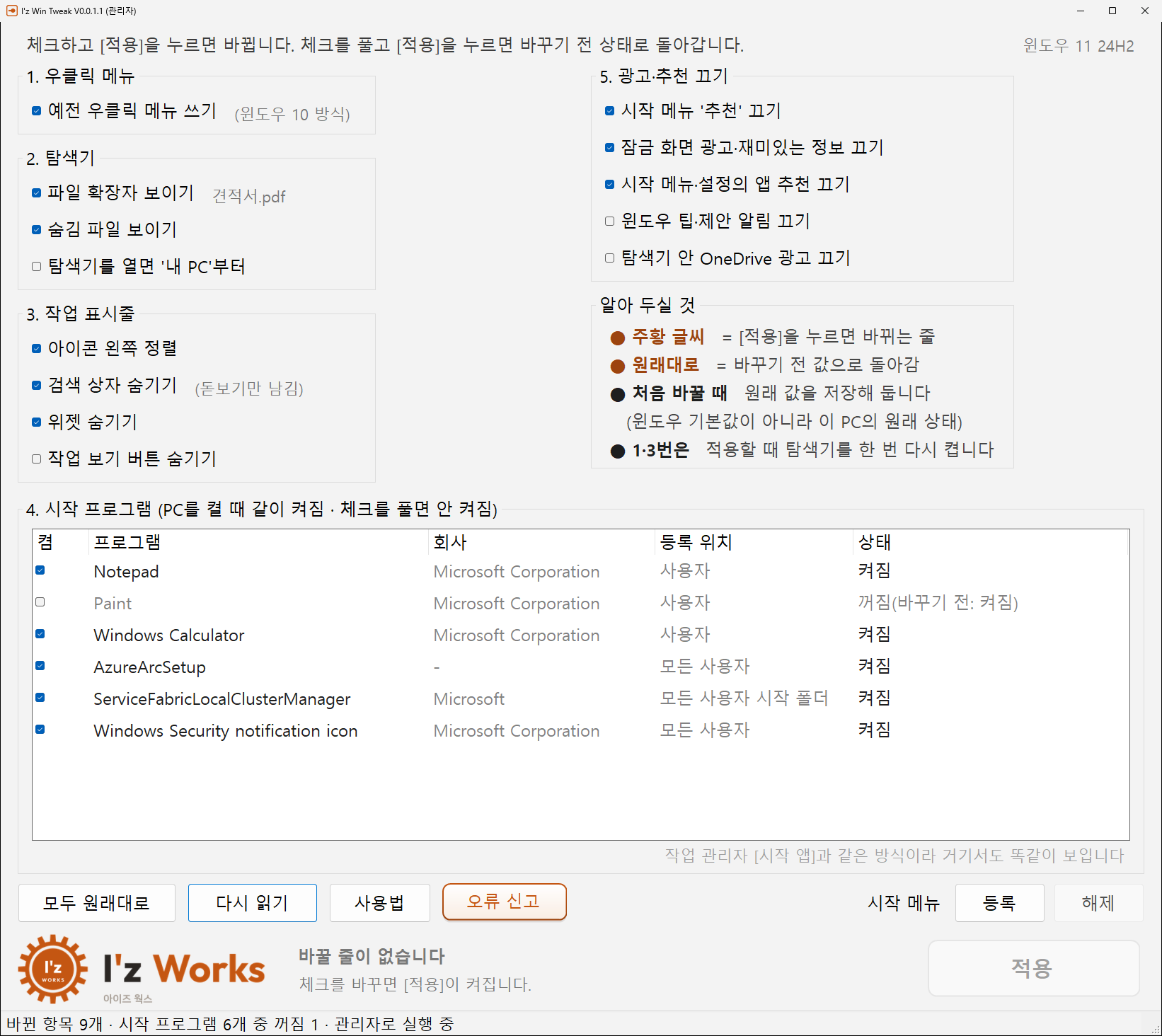
바뀔 줄은 주황 글씨로 미리 보입니다
체크를 풀고 [적용], 또는 [모두 원래대로]
사진과 함께 차례대로 보는 사용법: I'z Works 블로그 글 ↗
1. 처음 실행
- 내려받은 베타판 zip을 풀고
Iz_WinTweak_v0.0.1.2.exe를 원하는 폴더에 두고 더블클릭합니다. - 처음 한 번 "Windows의 PC 보호" 파란 창이 나오면 [추가 정보] → [실행]을 누릅니다. 코드 서명을 하지 않은 프로그램이라 나오는 안내입니다.
- 창이 뜨면 지금 윈도우 상태가 체크로 보입니다. 이미 켜져 있는 설정은 체크되어 있습니다.
- 바꾸는 것은 지금 사용자의 설정뿐이라 관리자 권한 없이 실행합니다. 인터넷·서버 없이 동작합니다.
2. 바꾸기
- 바꾸고 싶은 줄을 체크하거나 체크를 풉니다. 바뀔 줄은 주황 글씨가 되고 옆에 적용 대기(켬) 또는 원래대로(되돌림)가 붙습니다. 이때는 아직 아무것도 바뀌지 않습니다.
- 주황 [적용]을 누릅니다. 1번(우클릭 메뉴)·3번(작업 표시줄)이 들어 있으면 "탐색기가 한 번 다시 켜집니다" 안내가 먼저 나옵니다. 작업 표시줄이 잠깐 사라졌다 돌아오고, 열려 있던 폴더 창은 닫혔다가 같은 자리·크기로 다시 열립니다(검색 결과 창, zip 안을 보던 창은 다시 열리지 않음).
- 결과 창에 된 줄(●)과 안 된 줄(✖, 이유)이 보입니다.
3. 바꿀 수 있는 것
| 묶음 | 줄 | 윈도우 10 |
|---|---|---|
| 1. 우클릭 메뉴 | 예전 우클릭 메뉴 쓰기([추가 옵션 표시] 없이 전체 메뉴) | 해당 없음(회색) |
| 2. 탐색기 | 파일 확장자 보이기 · 숨김 파일 보이기 · 탐색기를 열면 '내 PC'부터 | 됨 |
| 3. 작업 표시줄 | 아이콘 왼쪽 정렬 · 검색 상자 숨기기(돋보기만) · 위젯 숨기기 · 작업 보기 버튼 숨기기 | 왼쪽 정렬은 회색, 위젯 = 뉴스 및 관심사 |
| 4. 시작 프로그램 | PC를 켤 때 같이 켜지는 프로그램마다 '켬' 체크 | 됨 |
| 5. 광고·추천 끄기 | 시작 메뉴 '추천' · 잠금 화면 광고·재미있는 정보 · 시작 메뉴·설정의 앱 추천 · 윈도우 팁·제안 알림 · 탐색기 안 OneDrive 광고 | 시작 메뉴 '추천'은 회색 |
- 시작 메뉴 '추천'은 다시 로그인하면 완전히 바뀝니다.
- 위젯 숨기기: 최근 윈도우 11 일부 PC는 다른 프로그램이 이 값을 바꾸지 못하게 막혀 있습니다. 그때는 결과 창에 안내가 나오니 설정 → 개인 설정 → 작업 표시줄에서 직접 꺼 주세요.
4. 시작 프로그램
- 목록의 '켬' 체크를 풀면 PC를 켤 때 그 프로그램이 같이 켜지지 않습니다. 프로그램을 지우지는 않습니다. 다시 체크하고 [적용]하면 원래대로 켜집니다.
- 작업 관리자 [시작 앱]과 같은 방식이라 거기서도 똑같이 보입니다.
- 등록 위치가 '모든 사용자'인 줄은 관리자 권한이 필요합니다. 결과 창의 [관리자로 다시 실행]을 누르면 그 줄만 이어서 바꿉니다(사용자 계정 컨트롤 창에서 [예]).
5. 원래대로 되돌리기
- 어떤 줄을 처음 바꿀 때 그 값의 원래 상태를 PC에 저장해 둡니다. 윈도우 기본값이 아니라 이 PC가 쓰던 상태로 돌아갑니다. 여러 번 켜고 꺼도 처음 상태로 돌아갑니다.
- [모두 원래대로]: 이 프로그램으로 바꾼 것을 모두 한 번에 되돌립니다. 확인 창에서 무엇이 돌아가는지 먼저 보여 줍니다.
- [다시 읽기]: 윈도우 설정에서 직접 바꾼 것도 다시 읽어 체크에 보여 줍니다(아직 적용하지 않은 체크는 지워짐).
- 저장 위치:
%LOCALAPPDATA%\IzWorks\wintweak\original.txt(지우면 되돌릴 기준이 없어집니다) - 프로그램을 지우기 전에 [모두 원래대로]를 눌러 두세요. 프로그램을 지워도 바꾼 설정은 그대로 남습니다.
오류 신고
- 문제가 있으면 [오류 신고](주황 테두리)를 누르고 내용을 적어 [보내기]를 누릅니다. 첫 줄이 게시판 글 제목이 됩니다.
- 보낸 신고는 문의 게시판에 비밀글로 올라가며 운영자만 봅니다. 답장 메일을 적으면 답변이 달릴 때 알려 드립니다.
- 파일은 3개까지, 파일당 10MB까지 첨부할 수 있습니다(90일 보관). 프로그램·윈도우 버전, 켜진 줄 이름, 시작 프로그램 수, 최근 실패는 자동으로 같이 갑니다.
7. 그 밖
- 시작 메뉴 [등록][해제]: 시작 → [I'z Works] → [I'z Win Tweak] 바로 가기. exe를 다른 곳으로 옮기면 다시 등록하세요.
- 새 버전이 나오면 창을 열 때 알려 줍니다. 자동으로 내려받지는 않습니다.
- 창 아래 상태 줄에 바뀐 항목 수, 시작 프로그램 수와 꺼진 수가 보입니다. 창 크기·자리는 다음에 열 때 그대로입니다.
💳 가격
무료입니다. 광고도 없습니다. 도움이 되셨다면 후원으로 응원해 주세요.
🛡️ 안내
베타판은 코드 서명을 하지 않은 개인 프로그램이라 처음 실행할 때 "Windows의 PC 보호" 창이 뜹니다. [추가 정보] → [실행]을 누르면 됩니다. "스마트 앱 컨트롤"이 켜진 PC에서는 실행이 막힐 수 있습니다. 프로그램을 지우기 전에 [모두 원래대로]를 눌러 두세요. 지워도 바꾼 설정은 그대로 남습니다.
베타판 V0.0.1.2 파일 확인값(SHA-256)
zip 71944372cf13be8a2936000b502e9cccc951134aaf9335e61c4c49d046efd446
exe 43b02aee560c33e6c6c8c6f5b15663aab98086dda22f35cbc3a8e23adbe204f2
UPDATES
업데이트 내역
- V0.0.1.22026-10-31
설정을 적용해 탐색기가 다시 켜질 때 열려 있던 폴더 창을 같은 자리·크기로 다시 엶(검색 결과 창, zip 안을 보던 창은 제외), 우클릭 메뉴 설명을 [추가 옵션 표시]로
- V0.0.1.12026-10-29
첫 베타판: 우클릭 메뉴, 탐색기, 작업 표시줄, 시작 프로그램, 광고·추천 끄기 5묶음, 원래 값 저장과 [모두 원래대로], 시작 메뉴 등록, 오류 신고, 새 버전 알림
FAQ
자주 묻는 질문
실행하면 "Windows의 PC 보호" 파란 창이 떠요. 바이러스인가요?
아닙니다. 코드 서명을 하지 않은 개인 프로그램이라 처음 한 번 나오는 안내입니다. [추가 정보] → [실행]을 누르면 됩니다.
되돌리면 윈도우 기본값으로 돌아가나요?
아닙니다. 처음 바꿀 때 저장해 둔 이 PC의 원래 상태로 돌아갑니다. 여러 번 켜고 꺼도 처음 상태가 기준입니다.
[적용]을 누르니 작업 표시줄이 잠깐 사라졌어요.
우클릭 메뉴·작업 표시줄 설정은 탐색기를 한 번 다시 켜야 바뀝니다. 잠깐 사라졌다 돌아오고, 열려 있던 폴더 창은 같은 자리·크기로 다시 열립니다(V0.0.1.2부터, 검색 결과 창과 zip 안을 보던 창은 빼고).
위젯 숨기기가 안 돼요.
최근 윈도우 11 일부 PC는 다른 프로그램이 이 값을 바꾸지 못하게 막혀 있습니다. 결과 창 안내대로 설정 → 개인 설정 → 작업 표시줄에서 직접 꺼 주세요.
시작 프로그램 체크를 풀면 프로그램이 지워지나요?
지워지지 않습니다. PC를 켤 때 같이 켜지지 않을 뿐이고, 다시 체크하고 [적용]하면 원래대로 켜집니다. 작업 관리자 [시작 앱]과 같은 방식입니다.
윈도우 10에서도 되나요?
됩니다. 윈도우 11 전용 줄(예전 우클릭 메뉴, 아이콘 왼쪽 정렬, 시작 메뉴 추천)은 회색으로 보입니다.
프로그램은 어떻게 지우나요?
먼저 [모두 원래대로]를 눌러 바꾼 설정을 되돌린 뒤, 시작 메뉴 [해제]를 누르고 exe 파일을 지우면 됩니다. 지워도 바꾼 설정은 그대로 남습니다.
Microsoft Store 판도 있나요?
이 프로그램은 베타판(설치 없는 exe)만 있습니다.