
만든 앱 › PC 프로그램
I'z File Renamer
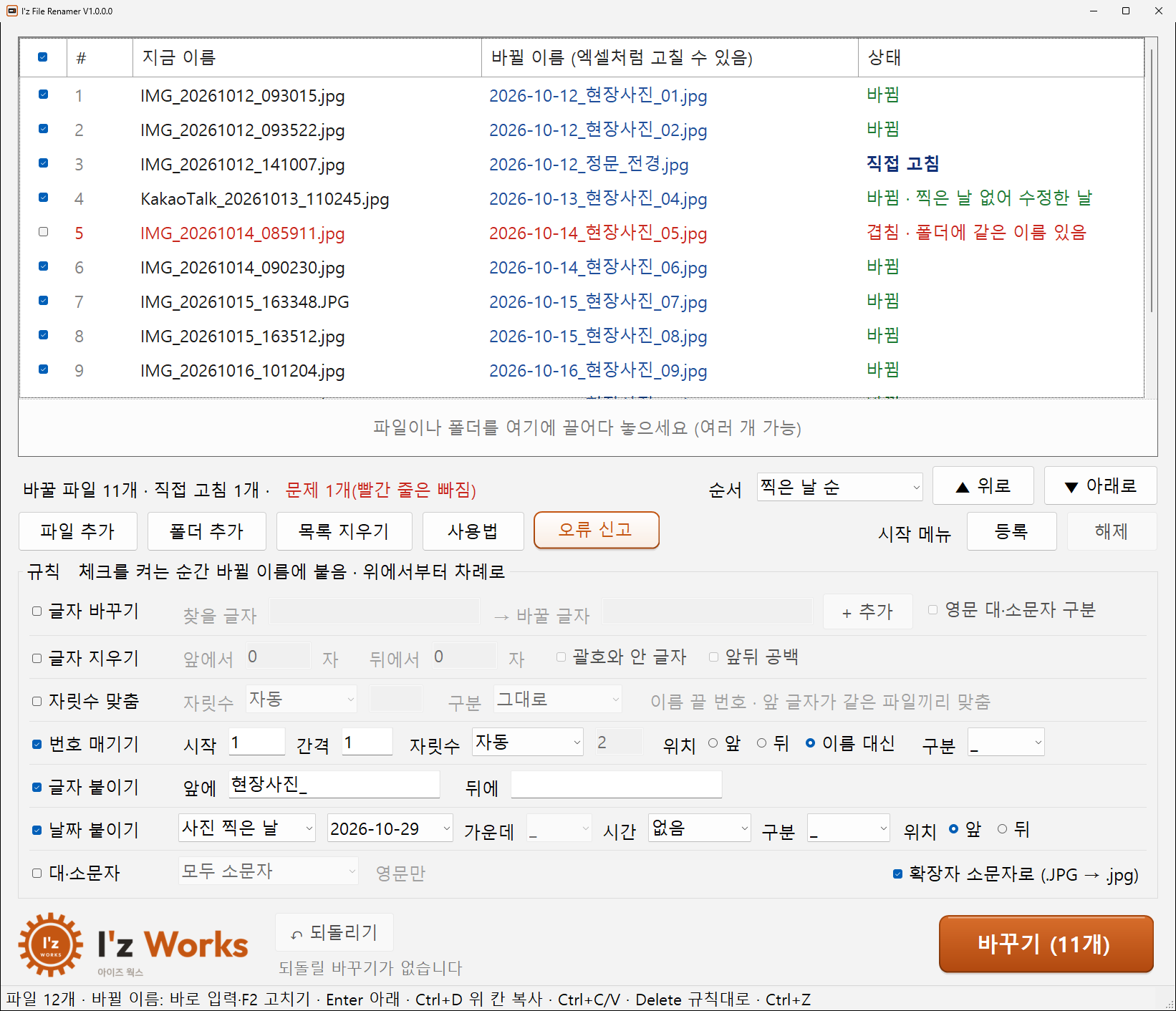
여러 파일 이름을 규칙으로 한 번에 바꾸는 프로그램. 현장 사진에 찍은 날짜·번호를 붙이고, 바뀔 이름을 미리 보며 엑셀처럼 직접 고칠 수 있습니다.
Windows PC용 프로그램입니다. PC에서 이 페이지를 열어 내려받아 주세요.
SCREENS
화면 미리 보기
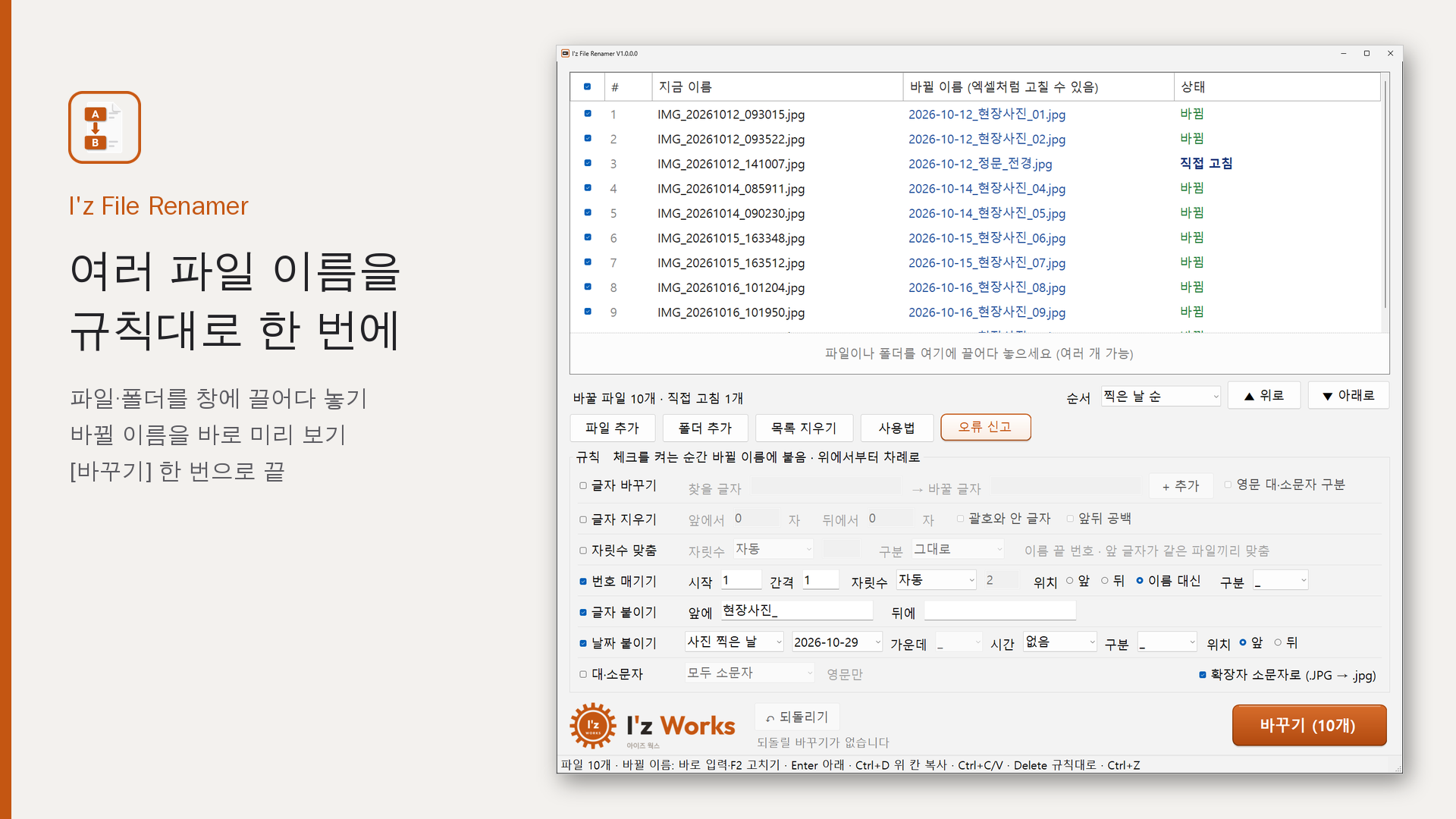
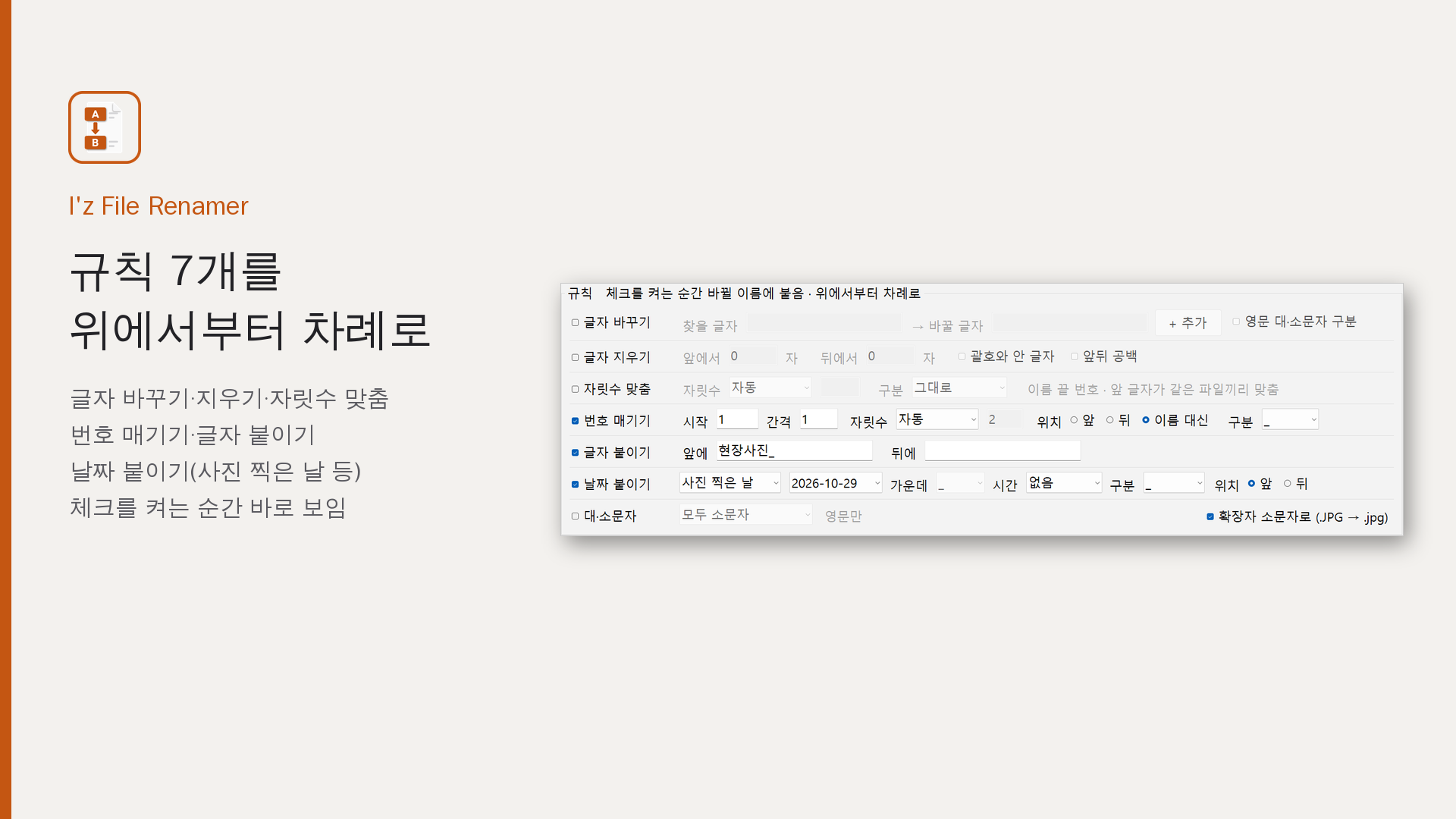
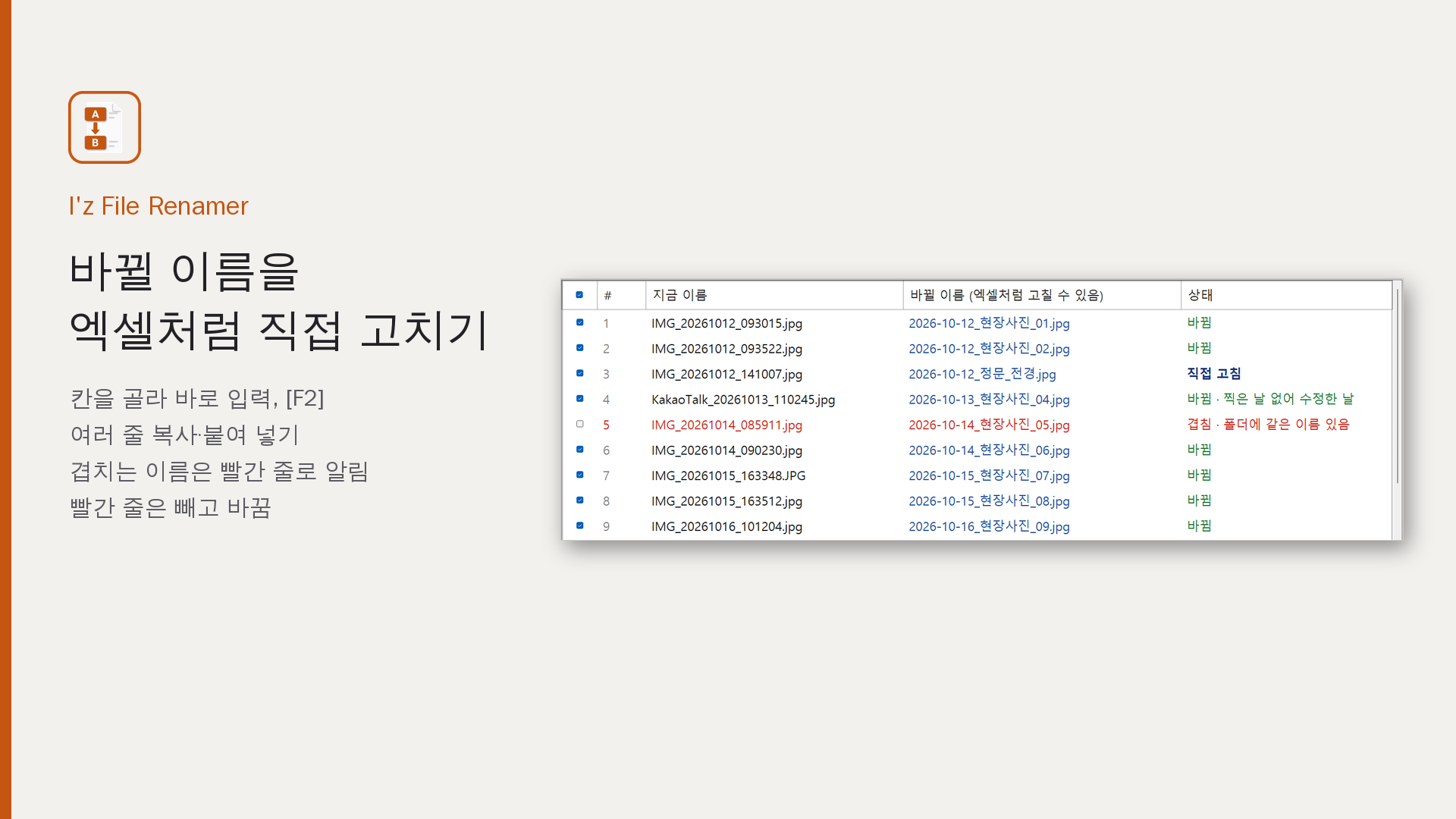
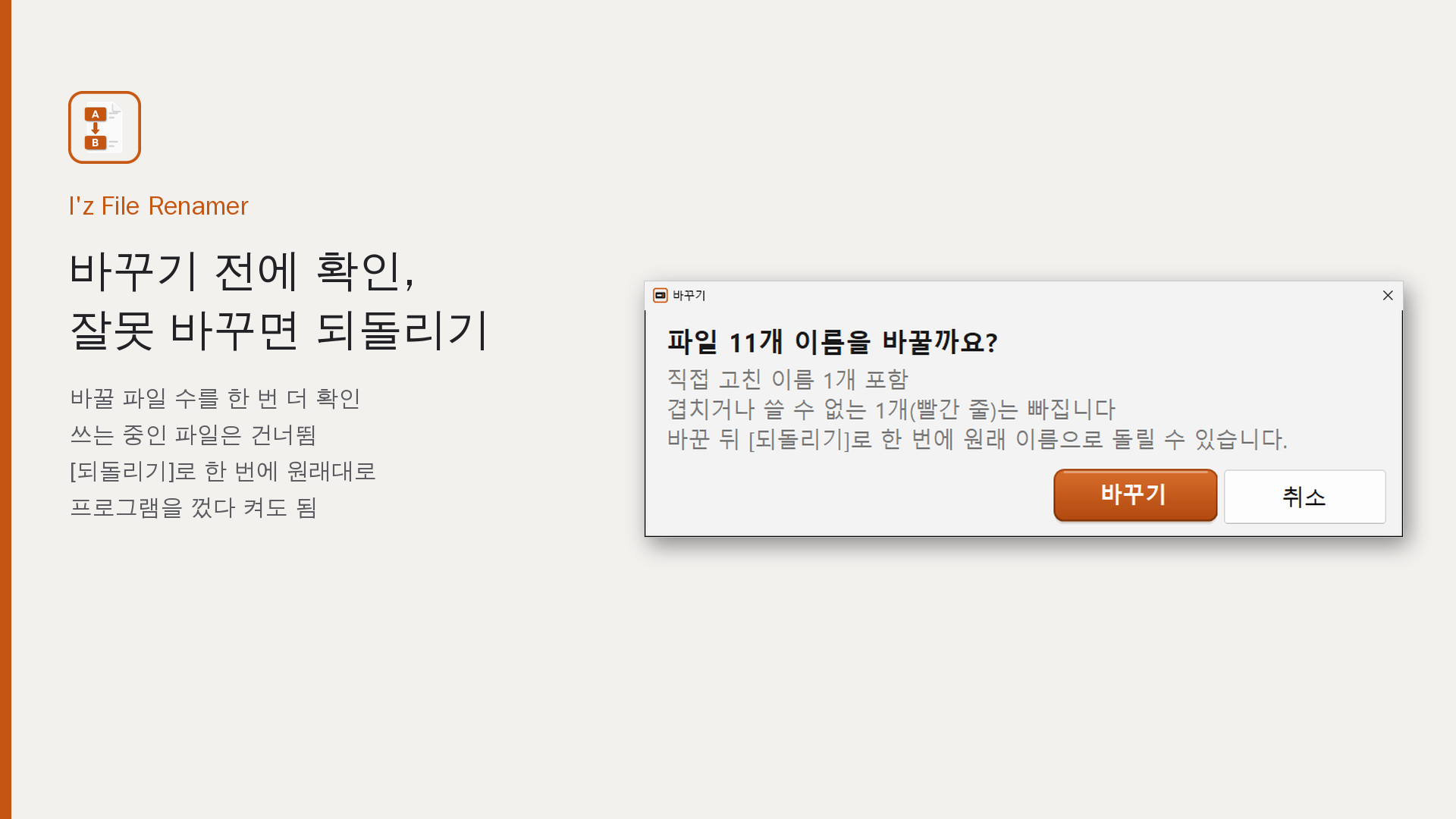
사진을 누르면 크게 볼 수 있습니다. Microsoft Store에 올린 소개 사진입니다. 파일 이름은 시험 PC의 예제입니다.
FEATURES
주요 기능
글자 바꾸기·지우기, 자릿수 맞춤, 번호, 글자 붙이기, 날짜, 대·소문자
체크를 켜는 순간 바뀔 이름이 보임. 1만 개도 빠르게
F2·Enter·Ctrl+D·Ctrl+V(여러 줄), Ctrl+Z
EXIF 찍은 날 / 수정한 날 / 만든 날 / 오늘
빨간 줄은 빠짐, 맞바꾸기(a↔b)는 그대로
마지막 바꾸기 1번을 원래대로, 껐다 켜도 됨
HOW TO
사용법
베타판 zip을 풀면 exe 하나. 설치 없이 바로 실행합니다
바뀔 이름을 미리 보고 직접 고칩니다
잘못 바꾸면 [되돌리기]
사진과 함께 차례대로 보는 사용법: I'z Works 블로그 글 ↗
스토어판과 베타판
I'z File Renamer는 두 가지로 받을 수 있습니다. 처음 쓰신다면 스토어판을 권합니다.
| 스토어판 (추천) | 베타판 | |
|---|---|---|
| 받는 곳 | Microsoft Store (위 [Microsoft Store에서 받기]) | 이 페이지의 zip |
| 버전 | V1.0.0.0 | V1.0.0.0 |
| 설치 | 스토어에서 설치 | 설치 없이 exe 하나 |
| 파란 "PC 보호" 창 | 안 나옴 (Microsoft가 검사·서명) | 처음 한 번 나옴 → [추가 정보] → [실행] |
| 시작 메뉴 | 설치할 때 자동 (그래서 [시작 메뉴] 버튼 없음) | 시작 메뉴 [등록] |
| 새 버전 | 스토어가 자동으로 올려 줌 | 프로그램이 알려 주면 이 페이지에서 받기 |
| 지우기 | 윈도우 [설정] → [앱] → [설치된 앱]에서 제거 | 시작 메뉴 [해제]를 누른 뒤 exe 파일 지우기 |
- 이름 바꾸기 기능은 두 가지가 같습니다. 두 가지 모두 탐색기 우클릭 메뉴는 없고, 프로그램 창에 파일을 끌어다 놓고 씁니다.
1. 처음 실행
베타판
- 내려받은 베타판 zip을 풀고
Iz_FileRenamer_v1.0.0.0.exe를 원하는 폴더에 두고 더블클릭합니다. - 처음 한 번 "Windows의 PC 보호" 파란 창이 나오면 [추가 정보] → [실행]을 누릅니다. 코드 서명을 하지 않은 프로그램이라 나오는 안내입니다.
- 시작 메뉴에 넣으려면 시작 메뉴 [등록]을 누릅니다(I'z Works 폴더).
- 탐색기 우클릭 메뉴는 없습니다. 프로그램 창에 파일을 끌어다 놓고 씁니다.
스토어판
- 위 [Microsoft Store에서 받기]로 I'z File Renamer를 설치합니다. 시작 메뉴에 바로 들어가고, 파란 "PC 보호" 창도 나오지 않습니다.
2. 파일 넣기
- 파일이나 폴더를 창에 끌어다 놓습니다(여러 개 한 번에 가능). [파일 추가], [폴더 추가] 버튼도 됩니다.
- 폴더를 넣으면 어떻게 넣을지 묻습니다. [폴더 안 파일 넣기]는 폴더 안 파일들의 이름을 바꾸고(☐ 하위 폴더 안 파일도 넣기를 켜면 안쪽 폴더의 파일까지), [폴더 자체 넣기]는 폴더 이름을 바꿉니다.
- 숨김 파일·시스템 파일(desktop.ini, Thumbs.db 등)은 넣지 않습니다. [목록 지우기]는 목록만 비웁니다. 파일은 그대로입니다.
3. 규칙 (위에서부터 차례로)
- 글자 바꾸기: 찾을 글자 → 바꿀 글자. [+ 추가]로 5줄까지(위에서부터 차례로). 바꿀 글자를 비우면 찾은 글자를 지웁니다. ☐ 영문 대·소문자 구분.
- 글자 지우기: 앞에서 n자, 뒤에서 n자, ☐ 괄호와 안 글자(보고서(최종) → 보고서), ☐ 앞뒤 공백.
- 자릿수 맞춤: 이름 끝 번호의 자릿수를 맞춥니다. 앞 글자가 같은 파일끼리 묶어서 맞춥니다. 예: 사진 (1), 사진 (2), 사진 (10) → 사진 (01), 사진 (02), 사진 (10)
- 번호 매기기: 시작, 간격, 자릿수, 위치(앞 / 뒤 / 이름 대신), 구분. 번호는 목록 순서대로 붙습니다.
- 글자 붙이기: 앞에, 뒤에 붙일 글자.
- 날짜 붙이기: 사진 찍은 날 / 수정한 날 / 만든 날 / 오늘, 날짜 모양 5가지, 시간 모양 5가지, 구분, 위치(앞 / 뒤). 찍은 날 정보(EXIF)가 없는 파일은 수정한 날을 쓰고 상태 칸에 알려 줍니다.
- 대·소문자: 모두 소문자 / 모두 대문자 / 첫 글자만 대문자 (영문만).
- 체크를 켜는 순간 바뀔 이름에 바로 보입니다. ☑ 확장자 소문자로(.JPG → .jpg)는 따로 켜고 끕니다(처음 켜짐).
- 규칙 값과 켜짐은 다음에 켤 때도 그대로 기억합니다.
4. 바뀔 이름 직접 고치기 (엑셀처럼)
- 줄을 고르고 바로 입력하면 새 이름으로 바뀝니다. F2나 두 번 누르기는 지금 이름에 이어서 고칩니다. 확장자는 따로 붙어 있어 이름만 고치면 됩니다.
- Enter 아래 줄로, Shift+Enter 위 줄로, Esc 고치기 취소, Ctrl+D 위 칸 복사
- Ctrl+C / Ctrl+V 복사·붙여 넣기. 여러 줄을 붙여 넣으면 아래로 차례로 채워집니다(엑셀에서 복사해 와도 됨).
- Delete 규칙대로 돌리기, Ctrl+Z 마지막 고침 되돌리기, Space 체크 켜기/끄기
- 고칠 때 이미 켜져 있던 규칙은 다시 붙지 않고, 고친 뒤에 켠 규칙은 그 순간 고친 이름에도 붙습니다.
5. 목록 보기
- 상태: 바뀜(초록) / 그대로 / 직접 고침(진한 파랑) / 겹침(빨강) / 못 씀(빨강) / 빠짐(체크 안 함)
- 겹침은 바뀔 이름이 다른 줄이나 폴더에 이미 있는 이름과 같은 것, 못 씀은 \ / : * ? " < > | 같은 글자나 CON·NUL 같은 예약 이름입니다. 빨간 줄은 바꾸지 않고 빠집니다.
- 서로 이름을 맞바꾸는 것(a↔b)은 겹침이 아닙니다. 그대로 바꿉니다.
- 순서: 이름 순 / 수정한 날 순 / 찍은 날 순 / 넣은 순. [▲ 위로] [▼ 아래로]로 고른 줄을 옮길 수 있습니다(번호 매기기 순서가 바뀜).
6. 바꾸기와 되돌리기
- 오른쪽 아래 [바꾸기 (n개)] → 확인 창에서 [바꾸기]
- 끝 창에서 몇 개를 바꿨는지 알려 줍니다. 쓰는 중인 파일 등은 건너뜀 n개와 까닭이 나옵니다. 잘못 바꿨으면 바로 [되돌리기]를 누릅니다.
- 나중에라도 창 아래 [↶ 되돌리기]로 마지막 1번을 원래 이름으로 돌릴 수 있습니다. 프로그램을 껐다 켜도 됩니다.
7. 바꿀 수 없는 곳
- Windows, Program Files, ProgramData, AppData 폴더와 그 안
- 사용자 폴더 맨 위, 드라이브 맨 위, 문서·바탕 화면·사진·다운로드 같은 윈도우 기본 폴더 자체(안의 파일은 바꿀 수 있음)
오류 신고
- 문제가 있으면 [오류 신고](주황 테두리)를 누르고 내용을 적어 [보내기]를 누릅니다. 첫 줄이 게시판 글 제목이 됩니다.
- 보낸 신고는 문의 게시판에 비밀글로 올라가며 운영자만 봅니다. 답장 메일을 적으면 답변이 달릴 때 알려 드립니다.
- 파일은 3개까지, 파일당 10MB까지 첨부할 수 있습니다(90일 보관). 프로그램·Windows 버전, 켠 규칙, 목록 폴더의 드라이브 종류는 자동으로 같이 갑니다. 파일 이름이나 목록은 보내지 않습니다.
9. 새 버전·설정·지우기
- 베타판은 켤 때 새 버전이 있으면 알림 창이 나옵니다. 자동으로 내려받지는 않습니다. 스토어판은 스토어가 업데이트합니다.
- 새 버전 exe를 한 번 실행하면 시작 메뉴 바로 가기도 새 exe로 바뀝니다. 예전 exe는 지워도 됩니다.
- 설정·되돌리기 기록:
%LOCALAPPDATA%\IzWorks\renamer\ - 프로그램을 지우려면 베타판은 시작 메뉴 [해제]를 누른 뒤 exe 파일을 지우면 됩니다. 스토어판은 윈도우 [설정] → [앱] → [설치된 앱]에서 제거합니다.
💳 가격
무료입니다. 광고도 없습니다. 도움이 되셨다면 후원으로 응원해 주세요.
🛡️ 안내
베타판은 코드 서명을 하지 않은 개인 프로그램이라 처음 실행할 때 "Windows의 PC 보호" 창이 뜹니다. [추가 정보] → [실행]을 누르면 됩니다. "스마트 앱 컨트롤"이 켜진 PC에서는 실행이 막힐 수 있습니다. Microsoft Store 판(V1.0.0.0)은 Microsoft가 검사하고 서명해 이 창 없이 설치되고, 새 버전도 스토어가 올려 줍니다(스토어판과 베타판).
베타판 V1.0.0.0 파일 확인값(SHA-256)
zip 84383f5ff39902c089bc83c717bc4d6c48519065e59ac67207982799f7456f45
exe 07d382d9724ed105908095f2a569ffab8532c916e83ff80965d5b1a968ebfdef
UPDATES
업데이트 내역
- V1.0.0.02026-10-29
정식 번호로 올림(기능은 V0.1.0.0과 같음), Microsoft Store 판 출시(베타판과 같은 버전)
- V0.1.0.02026-10-29
첫 베타판: 규칙 7개 + 확장자 소문자, 실시간 미리 보기, 바뀔 이름 엑셀식 고치기, 겹침·못 쓰는 이름 표시, 맞바꾸기, 마지막 바꾸기 되돌리기(껐다 켜도 됨), 시작 메뉴 등록, 오류 신고, 새 버전 알림
FAQ
자주 묻는 질문
베타판과 스토어판은 무엇이 다른가요?
기능은 같습니다. 스토어판은 파란 경고 창 없이 설치되고, 시작 메뉴 등록과 업데이트를 스토어가 알아서 합니다(그래서 [시작 메뉴] 버튼이 없습니다). 베타판은 설치 없이 exe 하나로 씁니다. 자세한 차이는 스토어판과 베타판 표를 보세요.
실행하면 "Windows의 PC 보호" 파란 창이 떠요. 바이러스인가요?
아닙니다. 베타판은 코드 서명을 하지 않은 개인 프로그램이라 처음 한 번 나오는 안내입니다. [추가 정보] → [실행]을 누르면 됩니다. Microsoft Store 판은 이 창이 뜨지 않습니다.
잘못 바꿨어요.
창 아래 [↶ 되돌리기]를 누르면 마지막으로 바꾼 이름이 모두 원래대로 돌아갑니다. 프로그램을 껐다 켜도 됩니다. 단, 마지막 1번만 되돌릴 수 있습니다.
빨간 줄은 뭔가요?
바뀔 이름이 다른 파일과 겹치거나(같은 폴더에 같은 이름) 윈도우에서 쓸 수 없는 이름입니다. 그 줄은 바꾸지 않고 빠집니다. 바뀔 이름을 직접 고치거나 규칙을 바꾸면 사라집니다.
사진 찍은 날이 아니라 다른 날짜가 붙어요.
사진 속 찍은 날 정보(EXIF)가 없는 파일(카톡으로 받은 사진, 캡처 등)은 수정한 날을 씁니다. 상태 칸에 "찍은 날 없어 수정한 날"로 표시됩니다.
직접 고친 이름에 날짜가 안 붙어요 / 두 번 붙어요.
고칠 때 이미 켜져 있던 규칙은 다시 붙이지 않습니다(고친 그대로 둠). 고친 뒤에 체크를 켠 규칙은 붙습니다. 규칙대로 다시 하려면 그 줄을 고르고 Delete를 누르세요.
확장자도 바뀌나요?
확장자는 [확장자 소문자로]만 바꿉니다(.JPG → .jpg). 다른 규칙과 직접 고치기는 확장자 앞 이름만 바꿉니다.
폴더 이름도 바꿀 수 있나요?
폴더를 넣을 때 [폴더 자체 넣기]를 고르면 폴더 이름을 바꿉니다. 폴더에는 확장자가 없고, 사진 찍은 날은 수정한 날로 봅니다.
프로그램은 어떻게 지우나요?
시작 메뉴 [해제]를 누른 뒤 exe 파일만 지우면 됩니다. 설정·되돌리기 기록은 %LOCALAPPDATA%\IzWorks\renamer\ 입니다.