
만든 앱 › PC 프로그램
I'z pdf To jpg
PDF를 JPG 그림으로 바꾸는 가벼운 프로그램. 여러 파일을 한 번에, 탐색기 오른쪽 클릭으로도 바꿉니다.
Windows PC용 프로그램입니다. PC에서 이 페이지를 열어 내려받아 주세요.
SCREENS
화면 미리 보기
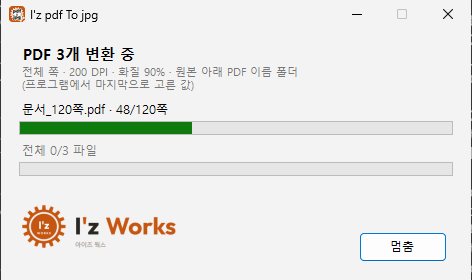
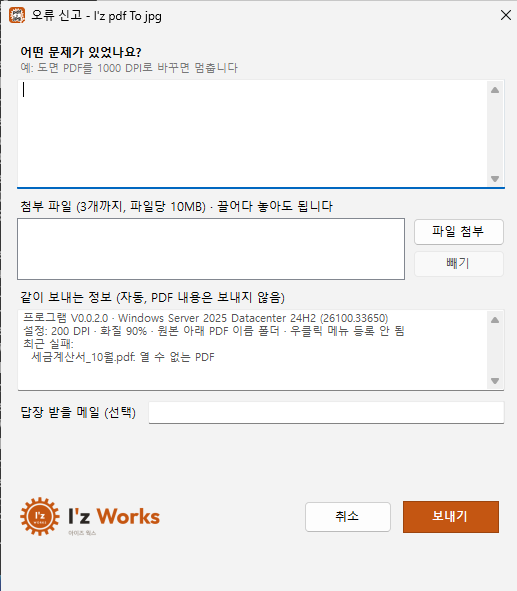
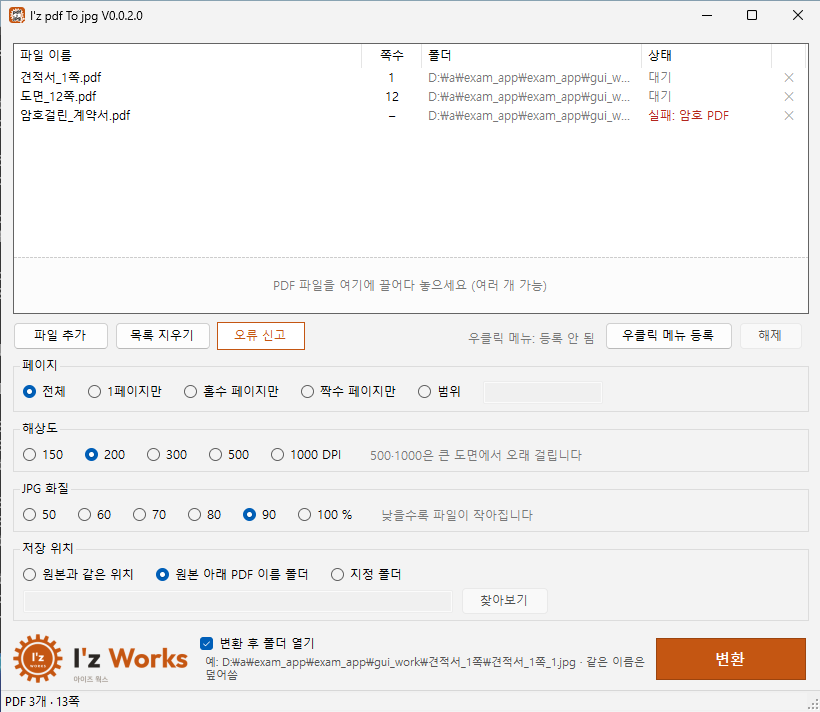
사진을 누르면 크게 볼 수 있습니다. 시험용 PC에서 찍은 화면이라 폴더 경로·Windows 이름이 실제와 다릅니다.
FEATURES
주요 기능
PDF 여러 개를 한꺼번에 변환
탐색기에서 PDF를 골라 [JPG로 변환]
전체 · 1페이지만 · 홀수 · 짝수 · 범위(예: 1-3, 5)
150~1000 DPI, JPG 화질 50~100%
원본 옆 · PDF 이름 폴더 · 지정 폴더, 문서이름_01.jpg
프로그램 안에서 바로, 파일 3개까지 첨부
HOW TO
이렇게 써요
zip을 풀면 exe 하나. 설치 없이 바로 실행합니다. 파란 창이 뜨면 [추가 정보] → [실행]
쪽·해상도·화질·저장 위치를 고릅니다. 고른 값은 다음에도 그대로
문서이름_01.jpg, _02.jpg … 로 저장됩니다
오른쪽 클릭 메뉴: 프로그램 안 [우클릭 메뉴 등록]을 누르면 탐색기에서 PDF 오른쪽 클릭 → [JPG로 변환]이 생깁니다. Windows 11은 [더 많은 옵션 표시] 안에 있습니다.
💳 가격
무료입니다. 광고도 없습니다. 도움이 되셨다면 후원으로 응원해 주세요.
🛡️ 안내
코드 서명을 하지 않은 개인 프로그램이라 처음 실행할 때 "Windows의 PC 보호" 창이 뜹니다. "스마트 앱 컨트롤"이 켜진 PC에서는 실행이 막힐 수 있습니다. 나중에 Microsoft 스토어 판을 낼 예정입니다.
파일 확인값(SHA-256)
zip f7f70f26fef58bbe7125b39631f3d23f84e5d93857631717bd965ad3bfcd34c4
exe e3d96955a027e945809ee06643de0495cd0a7ca1adc59aa3363f44ab15f2facb
UPDATES
업데이트 내역
- V0.0.2.02026-10-26
[오류 신고] 추가: 프로그램에서 바로 문제를 알림(파일 첨부 3개, 답장 메일 선택)
- V0.0.1.02026-10-26
첫 버전: PDF → JPG 변환, 탐색기 오른쪽 클릭 변환, 해상도·화질·저장 위치 선택, 새 버전 알림
FAQ
자주 묻는 질문
실행하면 "Windows의 PC 보호" 파란 창이 떠요. 바이러스인가요?
아닙니다. 코드 서명을 하지 않은 개인 프로그램이라 처음 한 번 나오는 안내입니다. [추가 정보] → [실행]을 누르면 됩니다. 나중에 Microsoft 스토어 판이 나오면 이 창 없이 설치할 수 있습니다.
우클릭 메뉴를 지우고 싶어요. 프로그램은 어떻게 지우나요?
프로그램 아래쪽 [해제]를 누르면 탐색기 우클릭 메뉴가 사라집니다. 설치하지 않는 프로그램이라 그 뒤에 exe 파일만 지우면 끝입니다.
설정은 어디에 저장되나요?
고른 해상도·화질·저장 위치와 창 크기는 %LOCALAPPDATA%\IzWorks\pdftojpg\settings.ini 에 저장되고 다음 실행 때 그대로 씁니다. 이 파일을 지우면 처음 설정으로 돌아갑니다.
암호 걸린 PDF도 되나요?
암호 PDF와 깨진 PDF는 "실패"로 표시하고 나머지 파일은 계속 변환합니다.