
만든 앱 › PC 프로그램
I'z pdf Print
PDF를 우클릭해서 뷰어 없이 바로 출력하는 프로그램. 견적서·세금계산서·도면 여러 개를 열어 보지 않고 한 번에 출력합니다.
Windows PC용 프로그램입니다. PC에서 이 페이지를 열어 내려받아 주세요.
SCREENS
화면 미리 보기
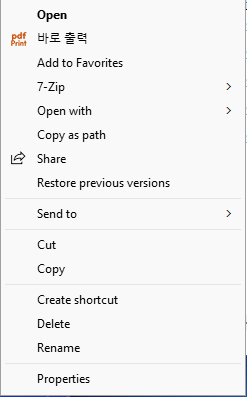
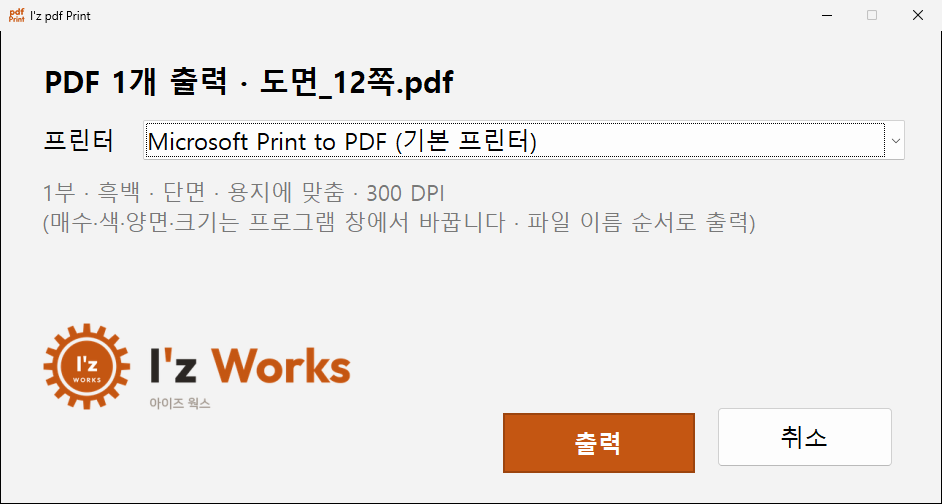
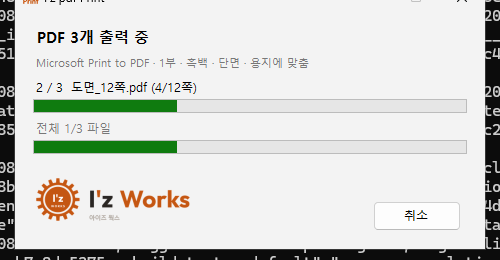
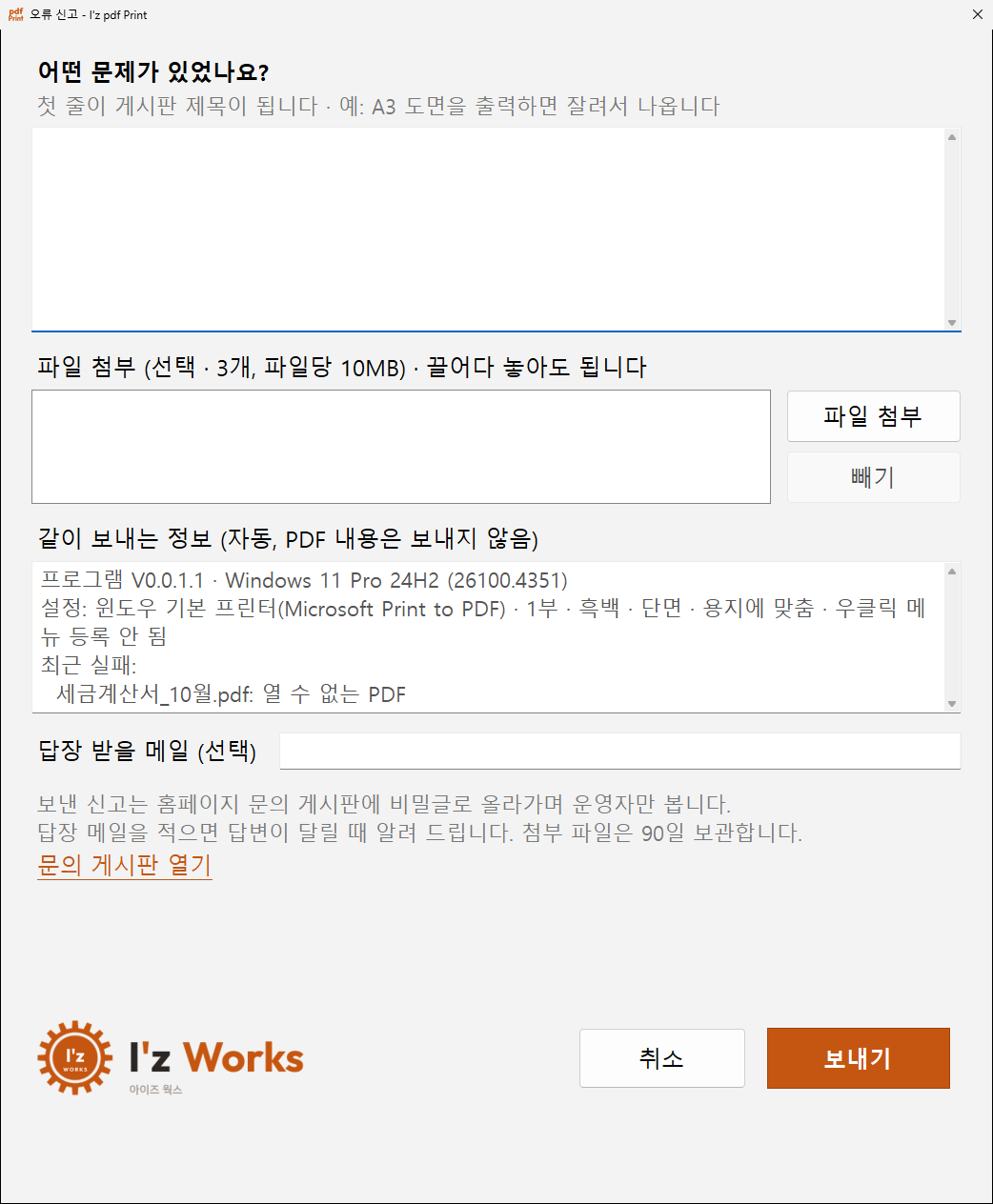
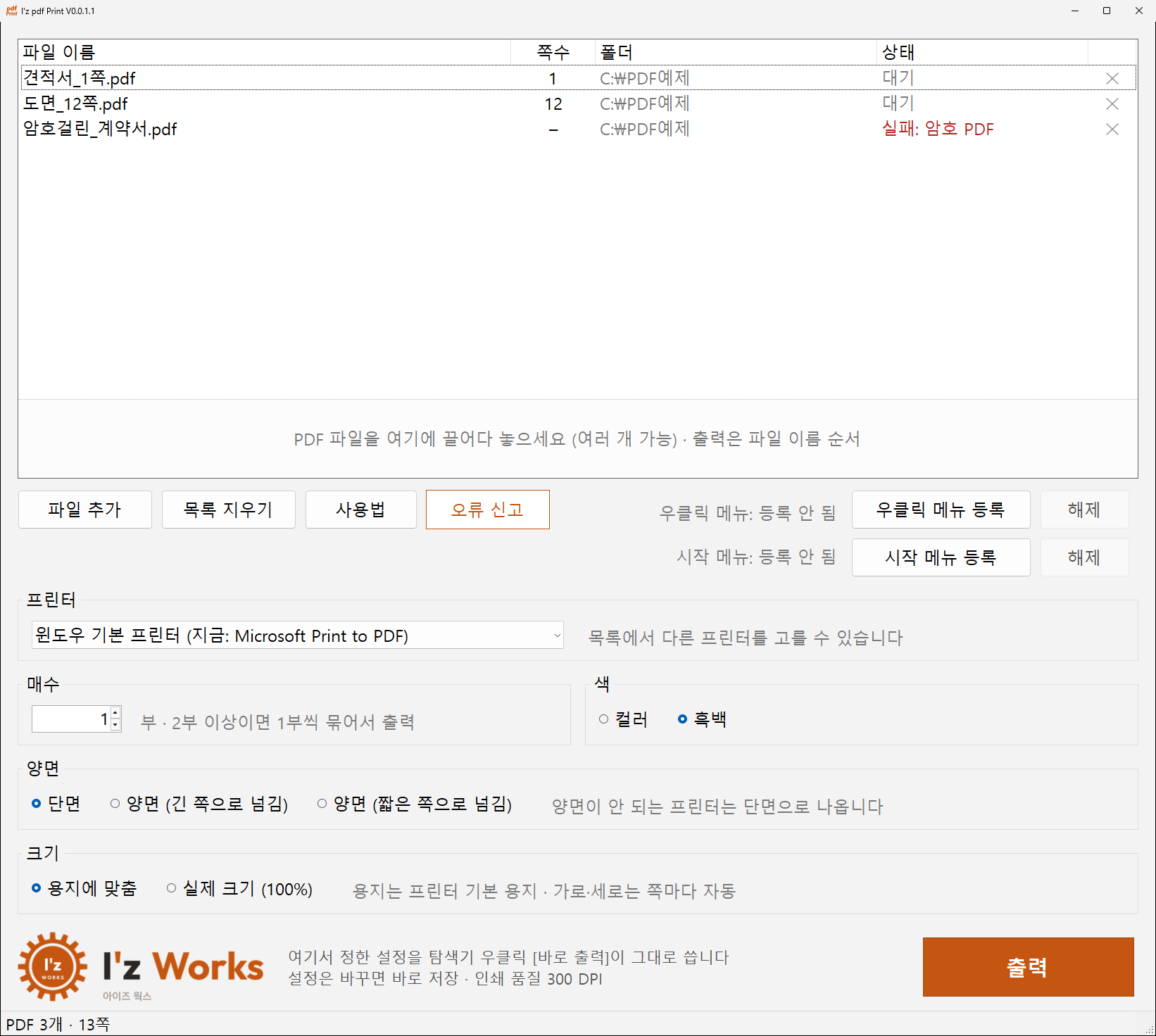
사진을 누르면 크게 볼 수 있습니다. 탐색기 메뉴 사진은 영어 Windows에서 찍어 다른 메뉴가 영어로 보입니다. 프린터 이름은 시험 PC의 것입니다.
FEATURES
주요 기능
PDF를 열지 않고 바로. 여러 개도 한 번에
지난번 프린터가 미리 골라져 있어 Enter만 누르면 끝
탐색기처럼 숫자는 크기대로(파일2 → 파일10)
매수 1~99부 · 컬러/흑백 · 단면/양면 · 용지에 맞춤/실제 크기
몇 번째 파일인지 보여 주고, 끝나면 저절로 닫힘
시작 메뉴 I'z Works에 등록, 문제는 게시판으로 바로, 새 버전 알림
HOW TO
사용법
[우클릭 메뉴 등록]을 누르고 출력 설정을 정합니다
여러 개를 골라도 됩니다
파일 이름 순서로 출력됩니다
1. 처음 실행
- 내려받은 zip을 풀고
Iz_pdfPrint_v0.0.1.1.exe를 원하는 폴더에 두고 더블클릭합니다. - 처음 한 번 "Windows의 PC 보호" 파란 창이 나오면 [추가 정보] → [실행]을 누릅니다. 코드 서명을 하지 않은 프로그램이라 나오는 안내입니다.
- [우클릭 메뉴 등록]을 누르면 탐색기 우클릭에 [바로 출력]이 생깁니다.
2. 출력 설정 (프로그램 창)
- 프린터: 처음에는 "윈도우 기본 프린터"를 따라갑니다. 목록에서 다른 프린터를 고르면 그 프린터로 고정합니다.
- 매수: 1~99부. 2부 이상이면 1부씩 묶어서 나옵니다.
- 색: 컬러 / 흑백 (처음 값 흑백)
- 양면: 단면 / 양면(긴 쪽으로 넘김) / 양면(짧은 쪽으로 넘김). 양면이 안 되는 프린터는 단면으로 나옵니다.
- 크기: 용지에 맞춤 / 실제 크기(100%). 용지는 프린터 기본 용지, 가로·세로는 쪽마다 자동입니다.
- 설정은 바꾸면 바로 저장되고, 우클릭 [바로 출력]도 이 설정을 씁니다. 인쇄 품질은 300 DPI입니다.
3. 탐색기 우클릭 출력
- 탐색기에서 PDF를 (여러 개도) 오른쪽 클릭하고 [바로 출력]을 누릅니다.
- 프린터 고르는 창이 한 번 뜹니다. 지난번에 쓴 프린터가 미리 골라져 있어서 Enter나 [출력]만 누르면 됩니다.
- 작은 진행 창에서 파일 이름 순서로 출력합니다(숫자는 크기대로: 파일2 → 파일10).
- Windows 11은 [더 많은 옵션 표시] 안에 있습니다.
- 실패가 없으면 3초 뒤 창이 저절로 닫힙니다. 암호 걸린 PDF, 깨진 PDF는 건너뛰고 실패 목록과 [오류 신고]를 보여 줍니다.
- [취소]를 누르면 아직 보내지 않은 쪽은 멈춥니다. 이미 프린터로 간 쪽은 윈도우 인쇄 대기열에서 취소합니다.
- 메뉴를 없애려면 프로그램의 [해제]를 누릅니다. exe를 다른 폴더로 옮기면 [우클릭 메뉴 등록]을 다시 눌러 주세요.
4. 프로그램 창에서 출력
- PDF를 창에 끌어다 놓거나 [파일 추가]로 고릅니다. 목록은 파일 이름 순서이고, 그 순서대로 출력합니다.
- [출력]을 누릅니다. 위에서 정한 프린터와 설정으로 나옵니다. 출력 중에는 버튼이 [멈춤]으로 바뀝니다.
- 이미 출력한 파일은 다시 넣으면 다시 출력합니다.
5. 시작 메뉴 등록
- [시작 메뉴 등록]을 누르면 시작 메뉴 I'z Works 폴더에 I'z pdf Print 바로 가기가 생깁니다. 관리자 권한은 필요 없습니다.
- 없애려면 옆의 [해제]를 누릅니다. 새 버전 exe를 처음 실행하면 우클릭 메뉴와 바로 가기가 새 exe로 자동으로 바뀝니다.
6. 새 버전 알림
- 실행할 때 홈페이지에서 새 버전이 있는지 확인하고, 있으면 알려 드립니다. [홈페이지 열기]를 누르면 이 페이지가 열립니다. 자동으로 내려받지는 않습니다.
7. 오류 신고
- 문제가 있으면 [오류 신고](주황 테두리)를 누릅니다. 우클릭 출력에서 실패가 있으면 진행 창에도 나옵니다.
- 어떤 문제가 있었는지 적고 [보내기]를 누릅니다. 첫 줄이 게시판 글 제목이 됩니다. 보낸 신고는 문의 게시판에 비밀글로 올라가며 운영자만 봅니다.
- 파일은 3개까지, 파일당 10MB까지 첨부할 수 있습니다(90일 보관). 프로그램·Windows 버전, 프린터와 출력 설정, 최근 실패한 파일 이름은 자동으로 같이 갑니다.
- 답장 받을 메일을 적으면(선택) 답변이 달릴 때 메일로 알려 드립니다.
8. 설정·지우기
- 설정 파일:
%LOCALAPPDATA%\IzWorks\pdfprint\settings.ini(지우면 처음 설정으로 돌아갑니다) - 프로그램을 지우려면 우클릭 메뉴와 시작 메뉴의 [해제]를 누른 뒤 exe 파일을 지우면 됩니다.
- [사용법]을 누르면 이 사용법이 열립니다. 왼쪽 아래 I'z Works 로고를 누르면 홈페이지가 열립니다.
💳 가격
무료입니다. 광고도 없습니다. 도움이 되셨다면 후원으로 응원해 주세요.
🛡️ 안내
코드 서명을 하지 않은 개인 프로그램이라 처음 실행할 때 "Windows의 PC 보호" 창이 뜹니다. "스마트 앱 컨트롤"이 켜진 PC에서는 실행이 막힐 수 있습니다. 나중에 Microsoft 스토어 판을 낼 예정입니다.
파일 확인값(SHA-256)
zip 79a29a8fc493dc319439046acaaf8792308821906e844cc2ea02d62324a5d6a5
exe 860b66b7ac4fa427389a3fc222875bbe6cc32539143ffd70a47366240159bcea
UPDATES
업데이트 내역
- V0.0.1.12026-10-27
첫 버전(시험판): PDF 우클릭 [바로 출력], 프린터 고르는 창, 매수·흑백·양면·용지에 맞춤 설정, 파일 이름 순서 출력, 시작 메뉴 등록, 오류 신고
FAQ
자주 묻는 질문
실행하면 "Windows의 PC 보호" 파란 창이 떠요.
코드 서명을 하지 않은 개인 프로그램이라 처음 한 번 나오는 안내입니다. [추가 정보] → [실행]을 누르면 됩니다.
우클릭 [바로 출력]은 어떤 설정으로 나오나요?
프린터는 누를 때 뜨는 창에서 고르고(지난번 프린터가 미리 골라져 있음), 매수·색·양면·크기는 프로그램 창에서 정해 둔 값을 씁니다.
여러 파일을 골랐는데 순서는요?
파일 이름 순서로 나옵니다. 숫자는 크기대로(파일2 → 파일10) 정렬합니다.
양면이나 흑백을 골랐는데 그렇게 안 나와요.
양면은 프린터가 양면 인쇄를 지원해야 합니다. 흑백은 프린터 설정과 상관없이 흑백으로 바꿔 보냅니다. 그래도 이상하면 [오류 신고]로 프린터 이름과 함께 알려 주세요.
큰 도면(A1)을 A4 프린터로 내면요?
[용지에 맞춤]이면 A4에 맞게 줄여서 한 장, [실제 크기]면 가운데 부분만 원래 크기로 나옵니다.
출력을 취소하고 싶어요.
진행 창의 [취소]를 누르면 아직 보내지 않은 쪽과 파일은 멈춥니다. 이미 프린터로 간 쪽은 프린터(윈도우 인쇄 대기열)에서 취소해 주세요.
우클릭 메뉴·시작 메뉴를 지우고 싶어요. 프로그램은 어떻게 지우나요?
프로그램의 [해제]를 누르면 사라집니다. 설치하지 않는 프로그램이라 그 뒤에 exe 파일만 지우면 끝입니다.