
만든 앱 › PC 프로그램

I'z Multi Clipboard
복사한 글·표·사진·파일을 여러 칸에 기억해 두었다가, Ctrl+Shift+V로 골라 원본대로 또는 서식 없이 붙여 넣는 프로그램. 평소 Ctrl+C / Ctrl+V는 그대로 씁니다.
Windows PC용 프로그램입니다. PC에서 이 페이지를 열어 내려받아 주세요.
SCREENS
화면 미리 보기
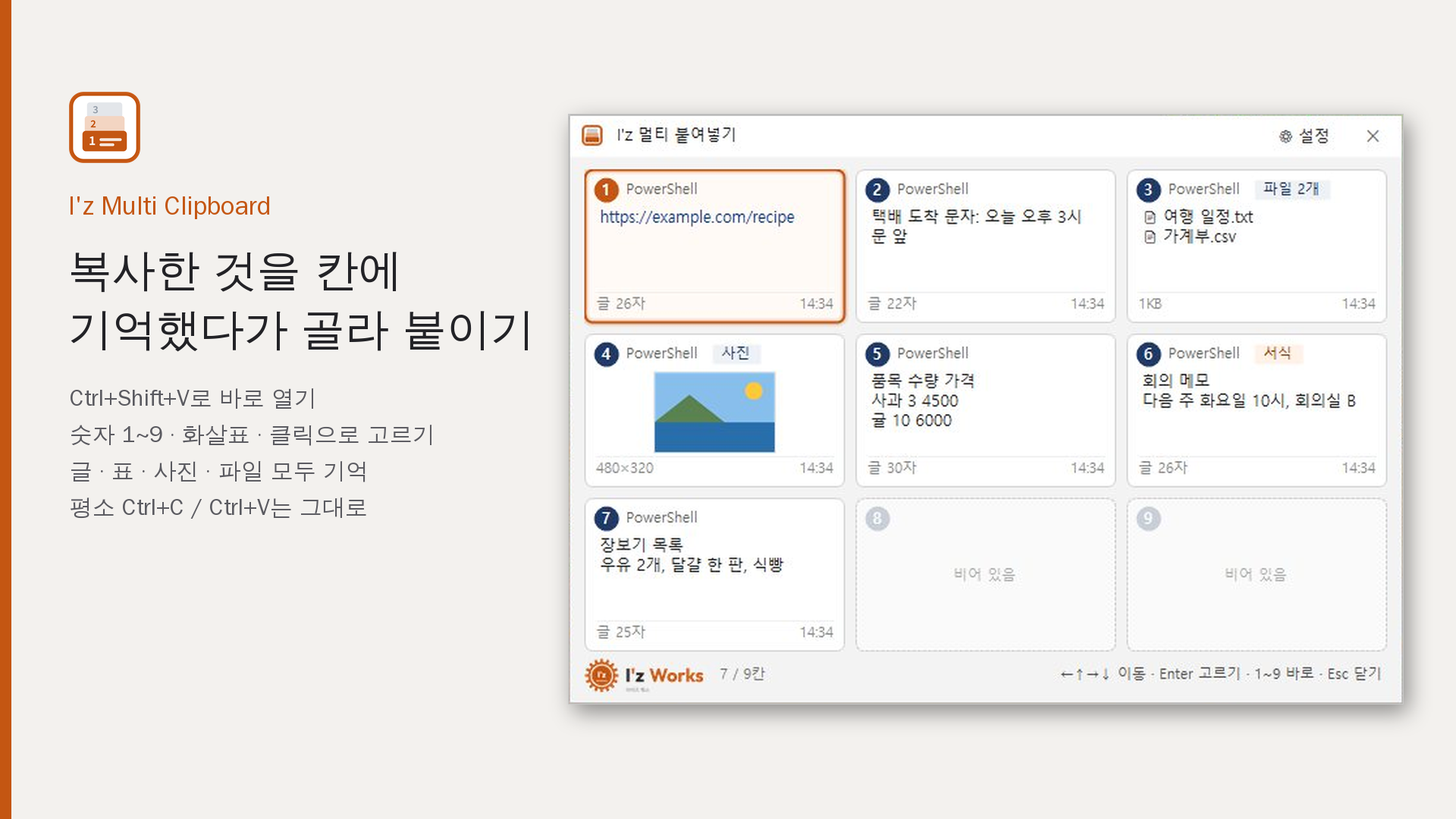
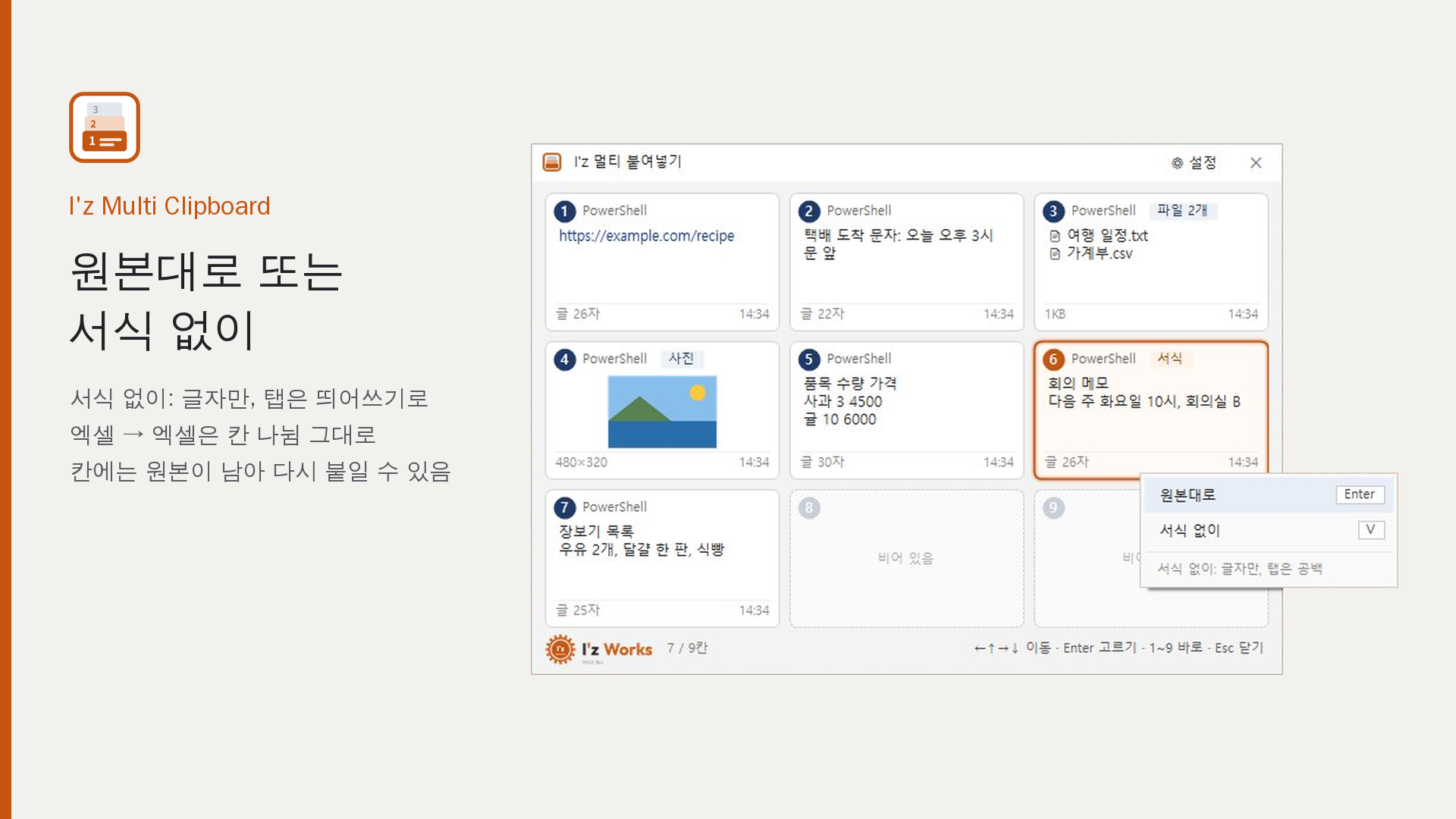
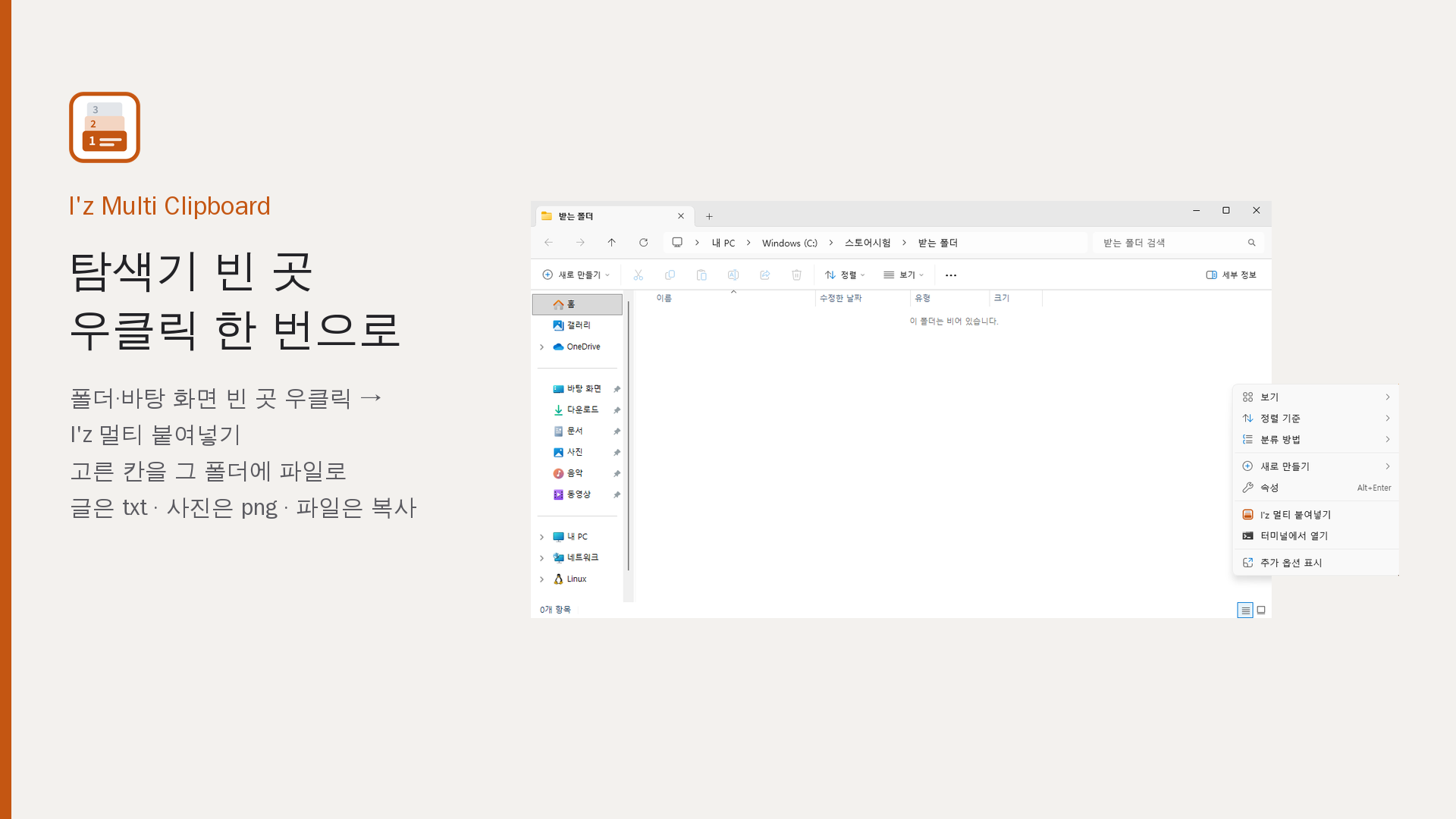
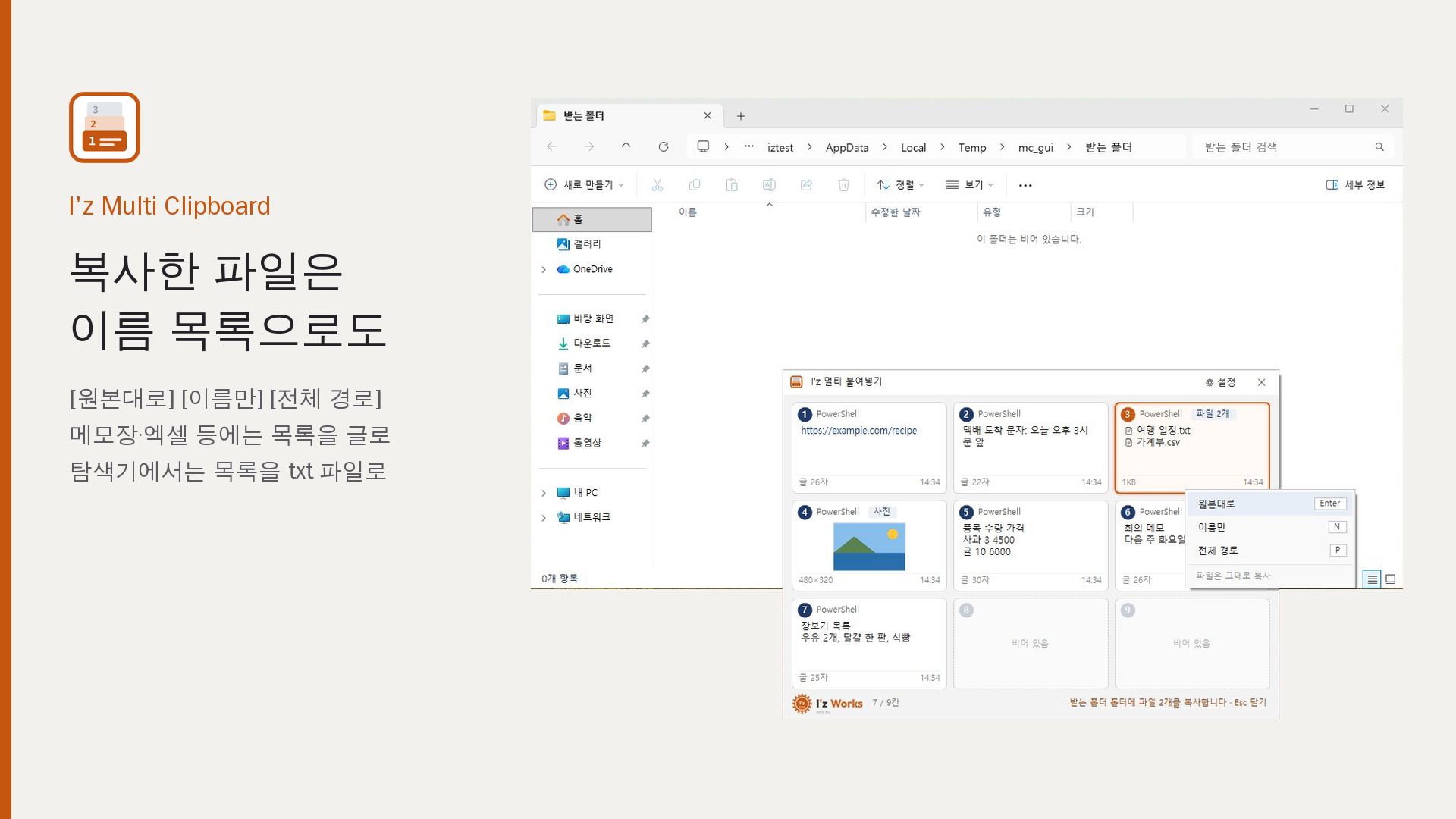
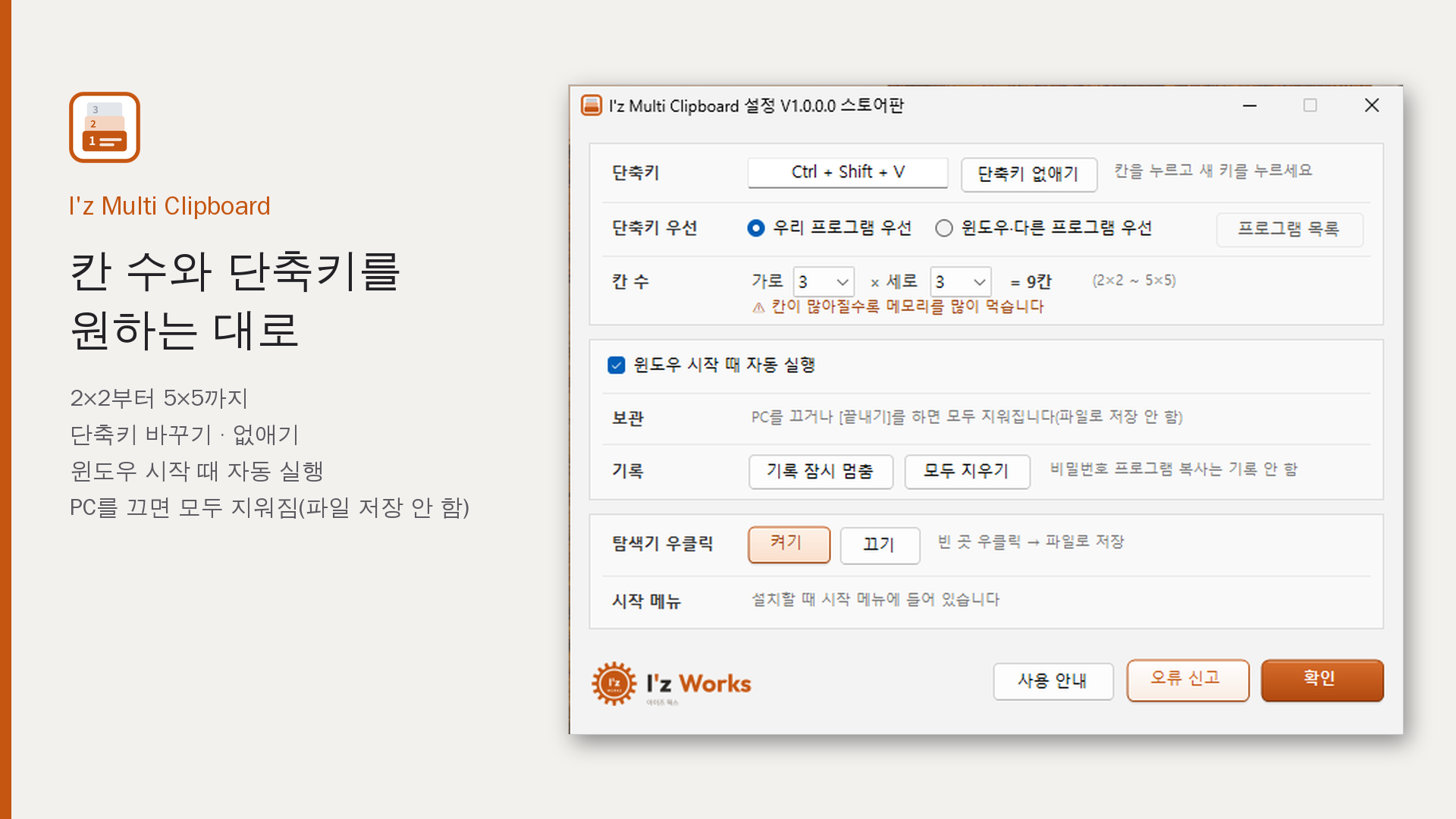
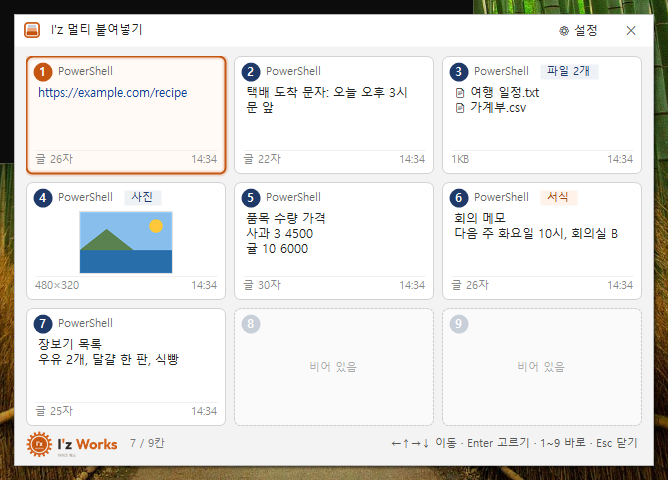
사진을 누르면 크게 볼 수 있습니다. Microsoft Store에 올린 소개 사진입니다. 사진 속 내용은 모두 지어낸 예입니다.
FEATURES
주요 기능
처음 9칸(3×3), 설정에서 2×2 ~ 5×5
숫자 1~9, 화살표, 클릭으로 고르기
서식 없이는 글자만. 엑셀→엑셀은 칸 나뉨 그대로
[원본대로] [이름만] [전체 경로]
고른 칸을 그 폴더에 파일로(글 txt, 사진 png)
파일로 저장하지 않고, PC를 끄면 모두 지워짐
HOW TO
사용법
베타판 zip을 풀면 exe 하나. 켜면 시계 옆에 아이콘으로 숨습니다
Ctrl+C 할 때마다 뒤에서 칸에 기억합니다
칸을 고르고 [원본대로] 또는 [서식 없이]
스토어판과 베타판
I'z Multi Clipboard는 지금 이 페이지의 베타판으로 받을 수 있습니다. Microsoft Store 판은 심사 중이며, 출시되면 위 버튼이 켜집니다.
| 스토어판 (출시 예정) | 베타판 | |
|---|---|---|
| 받는 곳 | Microsoft Store | 이 페이지의 zip |
| 버전 | V1.0.0.0 | V1.0.0.0 |
| 설치 | 스토어에서 설치 | 설치 없이 exe 하나 |
| 파란 "PC 보호" 창 | 안 나옴 (Microsoft가 검사·서명) | 처음 한 번 나옴 → [추가 정보] → [실행] |
| 윈도우 시작 때 켜기 | 처음 켤 때 켜짐 (설정 창 또는 윈도우 [설정] → [앱] → [시작 프로그램]에서 끄기) | 설정 창에서 켜고 끄기 |
| 탐색기 우클릭 | 설치 때 들어감, 윈도우 11 첫 메뉴에 바로 | 설정 창 [등록], 윈도우 11은 [추가 옵션 표시] 안 |
| 시작 메뉴 | 설치할 때 자동 | 설정 창 시작 메뉴 [등록] |
| 새 버전 | 스토어가 자동으로 올려 줌 | 프로그램이 알려 주면 이 페이지에서 받기 |
| 지우기 | 윈도우 [설정] → [앱] → [설치된 앱]에서 제거 | 설정 창에서 [해제]를 누른 뒤 exe 파일 지우기 |
- 칸에 기억하고 붙여 넣는 기능은 두 가지가 같습니다.
1. 처음 실행
- 내려받은 베타판 zip을 풀고
Iz_MultiClipboard_v1.0.0.0.exe를 원하는 폴더에 두고 더블클릭합니다. - 처음 한 번 "Windows의 PC 보호" 파란 창이 나오면 [추가 정보] → [실행]을 누릅니다. 코드 서명을 하지 않은 프로그램이라 나오는 안내입니다.
- 창은 뜨지 않고 오른쪽 아래 시계 옆(알림 영역)에 아이콘이 생깁니다. 윈도우 11은 처음에 [^] 안에 숨겨 두니, 작업 표시줄로 끌어다 놓으면 늘 보입니다.
2. 골라 붙이기
- 평소처럼 글·표·사진·파일을 복사합니다(Ctrl+C). 가장 최근 것이 1번 칸입니다. 칸이 다 차면 가장 오래된 것이 빠집니다.
- 붙여 넣을 곳에서 Ctrl+Shift+V를 누르거나 시계 옆 아이콘을 누릅니다.
- 숫자 1~9, 화살표 + Enter, 또는 클릭으로 칸을 고릅니다. 10번째 칸부터는 화살표·클릭으로 고릅니다.
- 작은 메뉴에서 [원본대로](Enter) 또는 [서식 없이](V)를 고르면 원래 창에 붙여 넣어집니다. Esc나 창 밖을 누르면 그냥 닫힙니다.
- 원본대로: 글꼴·표·사진 그대로. 서식 없이: 글자와 줄바꿈만(탭은 띄어쓰기로). 엑셀에서 복사해 엑셀에 붙일 때는 서식 없이도 칸 나뉨이 그대로입니다.
- 붙여 넣은 뒤 평소 Ctrl+V는 마지막으로 직접 복사한 것 그대로입니다.
- 복사한 파일 칸은 [원본대로](파일 그대로) · [이름만] · [전체 경로] 중에서 고릅니다. 메모장·엑셀 같은 글 프로그램에서는 [이름만] · [전체 경로]만 나오고, 줄마다 글자로 붙습니다.
- 관리자 권한으로 켠 창에는 대신 붙여 넣을 수 없습니다. 이때는 내용만 올려 두니 Ctrl+V를 직접 눌러 주세요.
3. 탐색기 빈 곳 우클릭으로 파일 만들기
- 설정 창에서 탐색기 우클릭 [등록]을 누르면, 탐색기 폴더 안이나 바탕 화면의 빈 곳을 우클릭했을 때 [I'z 멀티 붙여넣기]가 나옵니다. 윈도우 11 베타판은 [추가 옵션 표시] 안에 있습니다.
- 칸을 고르면 그 폴더에 파일로 만듭니다: 글 → txt, 사진 → png, 복사한 파일 → 그 파일 복사. 새 파일 이름은
IzClip_YYMMDD_HHMMSS(예: IzClip_261101_143000.txt)입니다.
4. 설정 (아이콘 우클릭 → [설정])
- 칸 수: 가로·세로 2 ~ 5칸(4 ~ 25칸), 처음 3×3. 칸이 많을수록 메모리를 더 씁니다. 칸을 줄이면 넘치는 오래된 칸은 지워집니다.
- 단축키: 칸을 누르고 새 키를 누르면 바뀝니다. [단축키 없애기]를 누르면 아이콘·탐색기 메뉴로만 부릅니다. [프로그램 목록]에 적은 프로그램(예: EXCEL, chrome) 창에서는 같은 단축키를 그 프로그램 기능으로 넘깁니다.
- 윈도우 시작 때 켜기, 탐색기 우클릭·시작 메뉴 [등록] [해제], [모두 지우기]
- 아이콘 우클릭 메뉴: [I'z 멀티 붙여넣기] · [기록 잠시 멈춤] · [모두 지우기] · [설정] · [사용 안내] · [오류 신고] · [홈페이지] · [끝내기]
5. 보관과 보안
- 복사한 내용은 메모리에만 두고 파일로 저장하지 않습니다. PC 끄기·다시 시작·로그아웃·[끝내기] 때 모두 지워집니다.
- 비밀번호 프로그램이 "기록하지 말라"고 표시한 복사는 기록하지 않습니다. 잠깐 기록을 멈추려면 [기록 잠시 멈춤]을 누릅니다.
- 복사한 내용은 인터넷으로 보내지 않습니다.
오류 신고
- 문제가 있으면 아이콘 우클릭 → [오류 신고]에 내용을 적어 [보내기]를 누릅니다. 첫 줄이 게시판 글 제목이 됩니다.
- 보낸 신고는 문의 게시판에 비밀글로 올라가며 운영자만 봅니다. 답장 메일을 적으면 답변이 달릴 때 알려 드립니다.
- 파일은 3개까지, 파일당 10MB까지 첨부할 수 있습니다(90일 보관). 프로그램·Windows 버전, 설정, 등록 상태, 최근 실패는 자동으로 같이 갑니다. 복사한 내용은 보내지 않습니다.
6. 새 버전·지우기
- 베타판은 켤 때(우클릭 창은 하루 한 번) 새 버전이 있으면 알려 줍니다. 자동으로 내려받지는 않습니다.
- 설정:
%LOCALAPPDATA%\IzWorks\multiclip\(복사한 내용은 여기에도 저장하지 않음) - 프로그램을 지우려면 설정 창에서 탐색기 우클릭·시작 메뉴 [해제]와 시작 때 켜기를 끄고, [끝내기] 뒤 exe 파일을 지우면 됩니다.
💳 가격
무료입니다. 광고도 없습니다. 도움이 되셨다면 후원으로 응원해 주세요.
🛡️ 안내
베타판은 코드 서명을 하지 않은 개인 프로그램이라 처음 실행할 때 "Windows의 PC 보호" 창이 뜹니다. [추가 정보] → [실행]을 누르면 됩니다. "스마트 앱 컨트롤"이 켜진 PC에서는 실행이 막힐 수 있습니다. Microsoft Store 판이 출시되면 이 창 없이 설치할 수 있습니다.
베타판 V1.0.0.0 파일 확인값(SHA-256)
zip feeabbbe6ddb311f191a2ad1650c8bc301e30b0e0a84191191a46d3bd55c1b12
exe 49425240fb81e26332f6bed026c9aaa01e13b4fac95803f1a5b35482c378bbc1
UPDATES
업데이트 내역
- V1.0.0.02026-11-01
첫 정식판: 칸 2×2 ~ 5×5, Ctrl+Shift+V 골라 붙이기, 원본대로·서식 없이, 파일 칸 [원본대로][이름만][전체 경로], 탐색기 빈 곳 우클릭으로 파일 만들기(IzClip 이름), 단축키 바꾸기·없애기, 오류 신고, 새 버전 알림. Microsoft Store 판 심사 중
FAQ
자주 묻는 질문
평소 Ctrl+V가 바뀌나요?
아닙니다. Ctrl+C / Ctrl+V는 윈도우 그대로입니다. 예전에 복사한 것이 필요할 때만 Ctrl+Shift+V를 누르세요. 골라 붙인 뒤에도 Ctrl+V는 마지막으로 직접 복사한 것을 붙입니다.
엑셀의 Ctrl+Shift+V(값 붙여넣기)가 안 돼요.
이 프로그램이 같은 키를 쓰기 때문입니다. 설정 창 단축키의 [프로그램 목록]에 EXCEL을 적으면 엑셀 창에서는 그 키를 엑셀 기능으로 넘깁니다. 단축키를 다른 키로 바꾸거나 없애도 됩니다. 엑셀의 Ctrl+Alt+V나 우클릭 [붙여넣기 옵션 → 값]도 그대로 쓸 수 있습니다.
복사한 내용이 어딘가에 저장되나요?
아닙니다. 메모리에만 두고 파일로 저장하지 않으며, 인터넷으로도 보내지 않습니다. PC를 끄거나 [끝내기]를 누르면 모두 지워집니다.
실행하면 "Windows의 PC 보호" 파란 창이 떠요. 바이러스인가요?
아닙니다. 베타판은 코드 서명을 하지 않은 개인 프로그램이라 처음 한 번 나오는 안내입니다. [추가 정보] → [실행]을 누르면 됩니다.
아이콘이 안 보여요.
윈도우 11은 새 아이콘을 시계 옆 [^] 안에 숨깁니다. [^]를 눌러 아이콘을 작업 표시줄로 끌어다 놓으세요.
탐색기 우클릭에 메뉴가 없어요.
베타판은 설정 창에서 탐색기 우클릭 [등록]을 눌러야 나옵니다. 윈도우 11은 맨 아래 [추가 옵션 표시]를 누르면 보입니다.