
만든 앱 › PC 프로그램

I'z Empty Folder
폴더 안에 남은 빈 폴더를 찾아 휴지통으로 한 번에 지우는 프로그램. 사진·자료 정리 뒤 남은 빈 폴더, "새 폴더 (2)" 같은 것을 하나씩 열어 보지 않고 정리합니다.
Windows PC용 프로그램입니다. PC에서 이 페이지를 열어 내려받아 주세요.
SCREENS
화면 미리 보기
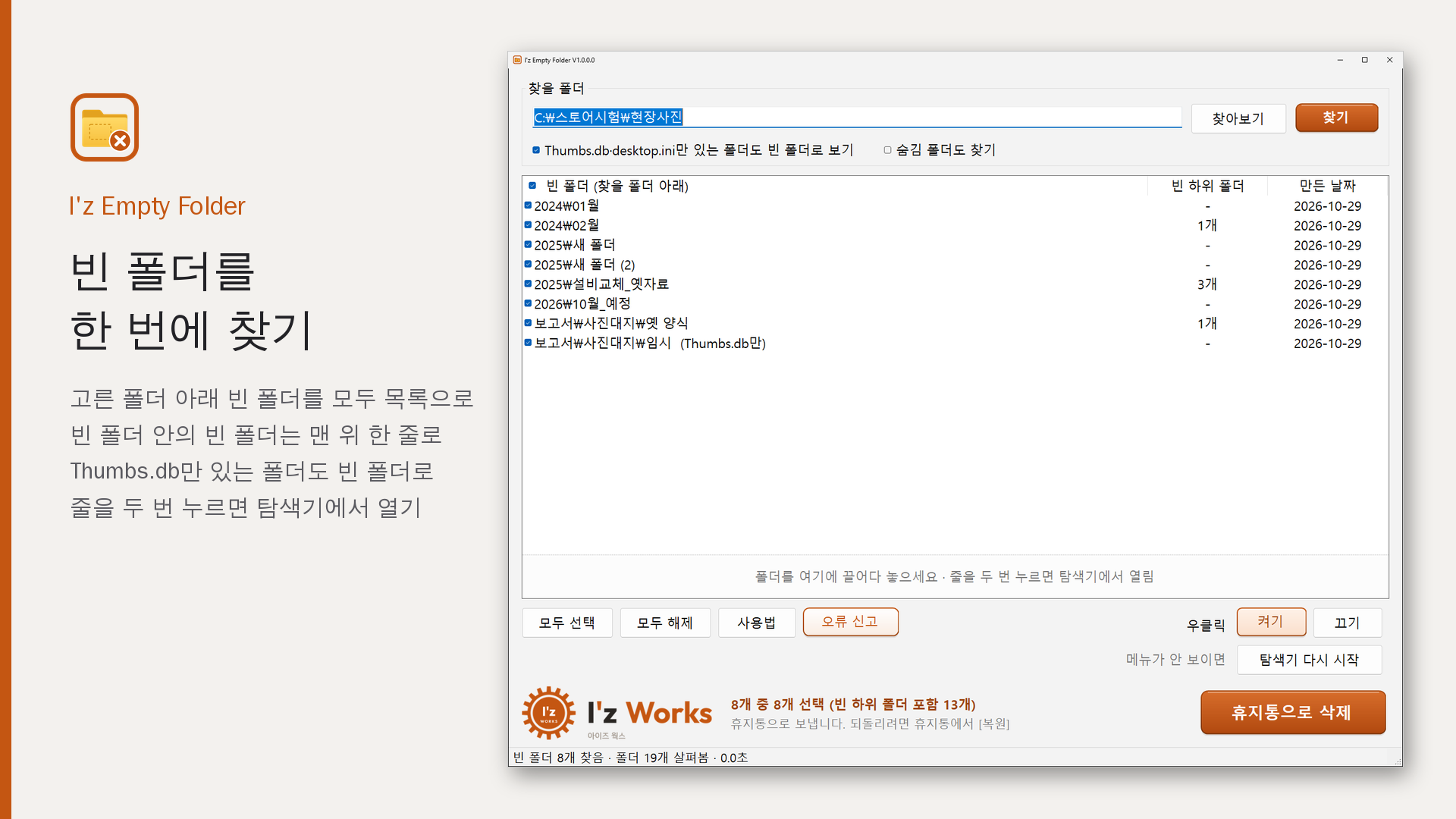
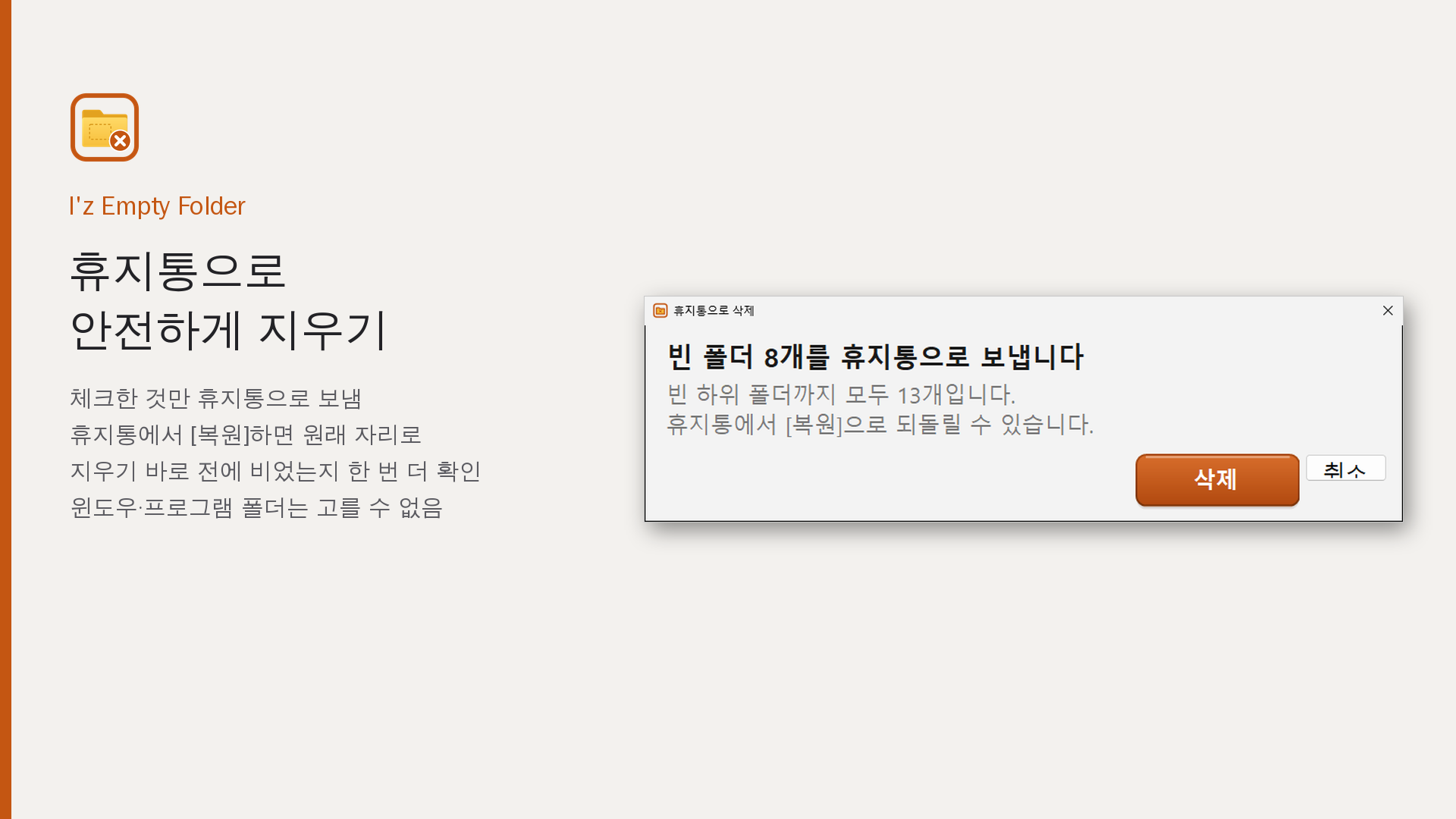
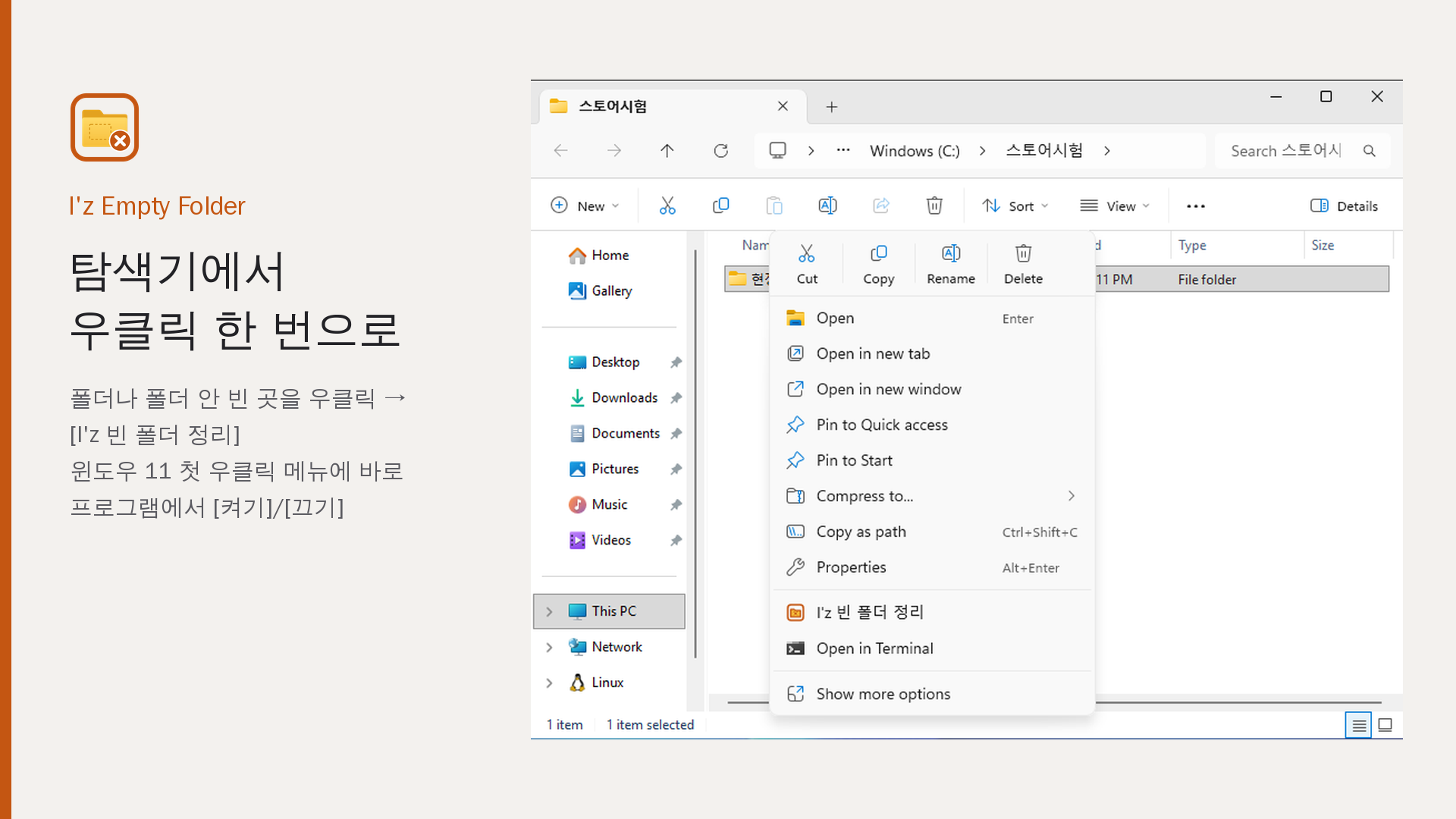
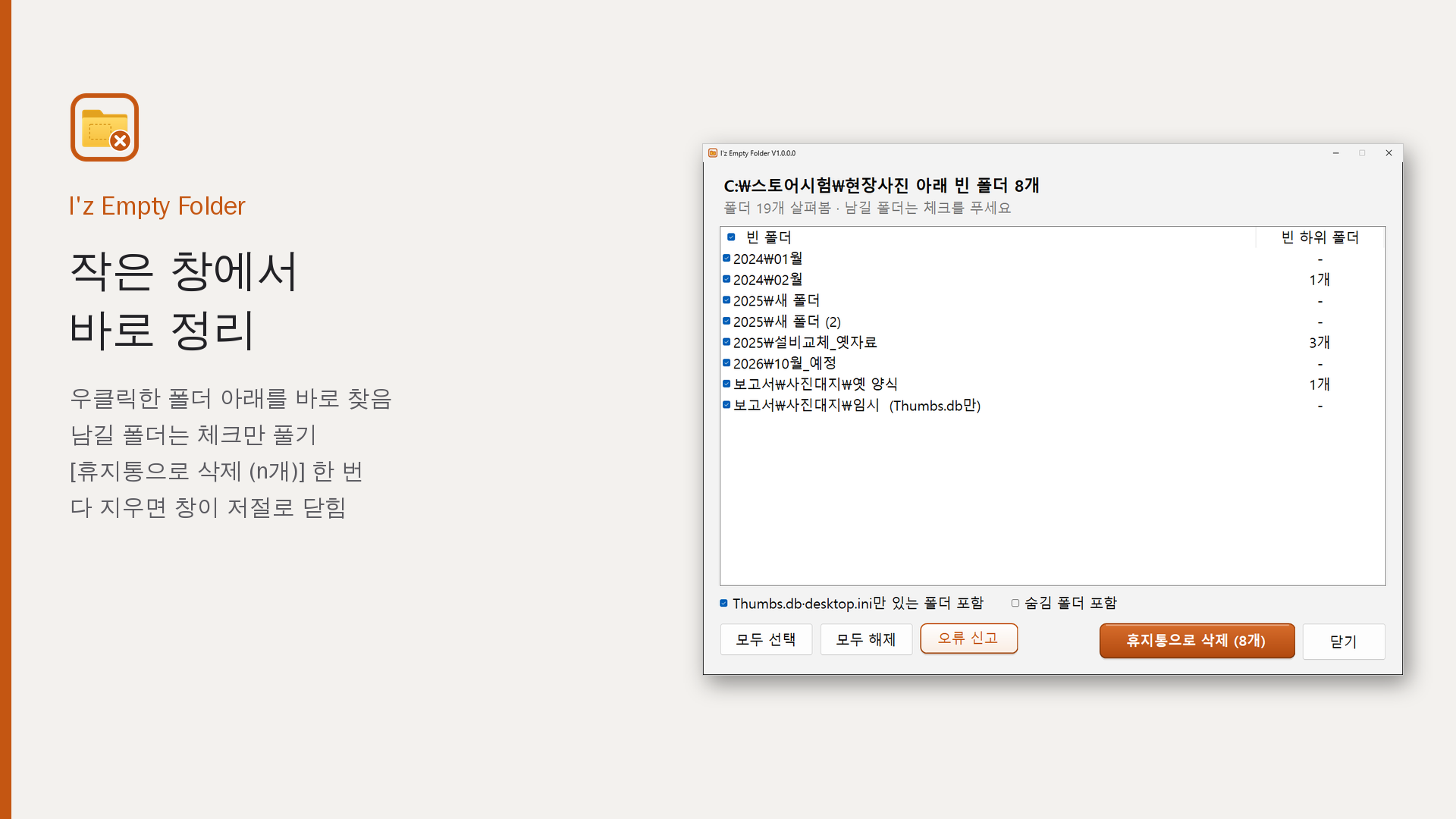
사진을 누르면 크게 볼 수 있습니다. Microsoft Store에 올린 소개 사진입니다. 폴더 이름은 시험 PC의 예제이고, 탐색기 사진은 영어 Windows에서 찍어 다른 메뉴가 영어로 보입니다.
FEATURES
주요 기능
빈 폴더 안 빈 폴더는 맨 위 한 줄로, 빈 하위 폴더 수 표시
체크한 것만, 지우기 직전에 다시 확인. 휴지통에서 [복원] 가능
[I'z 빈 폴더 정리]로 작은 창에서 바로
Thumbs.db·desktop.ini만 있는 폴더 포함 선택, 숨김 폴더 선택
윈도우·프로그램 폴더는 막고, 휴지통 없는 곳은 경고
시작 메뉴 I'z Works에 등록, 새 버전 알림, 문제는 게시판으로 바로
HOW TO
사용법
베타판 zip을 풀면 exe 하나. 설치 없이 바로 실행합니다
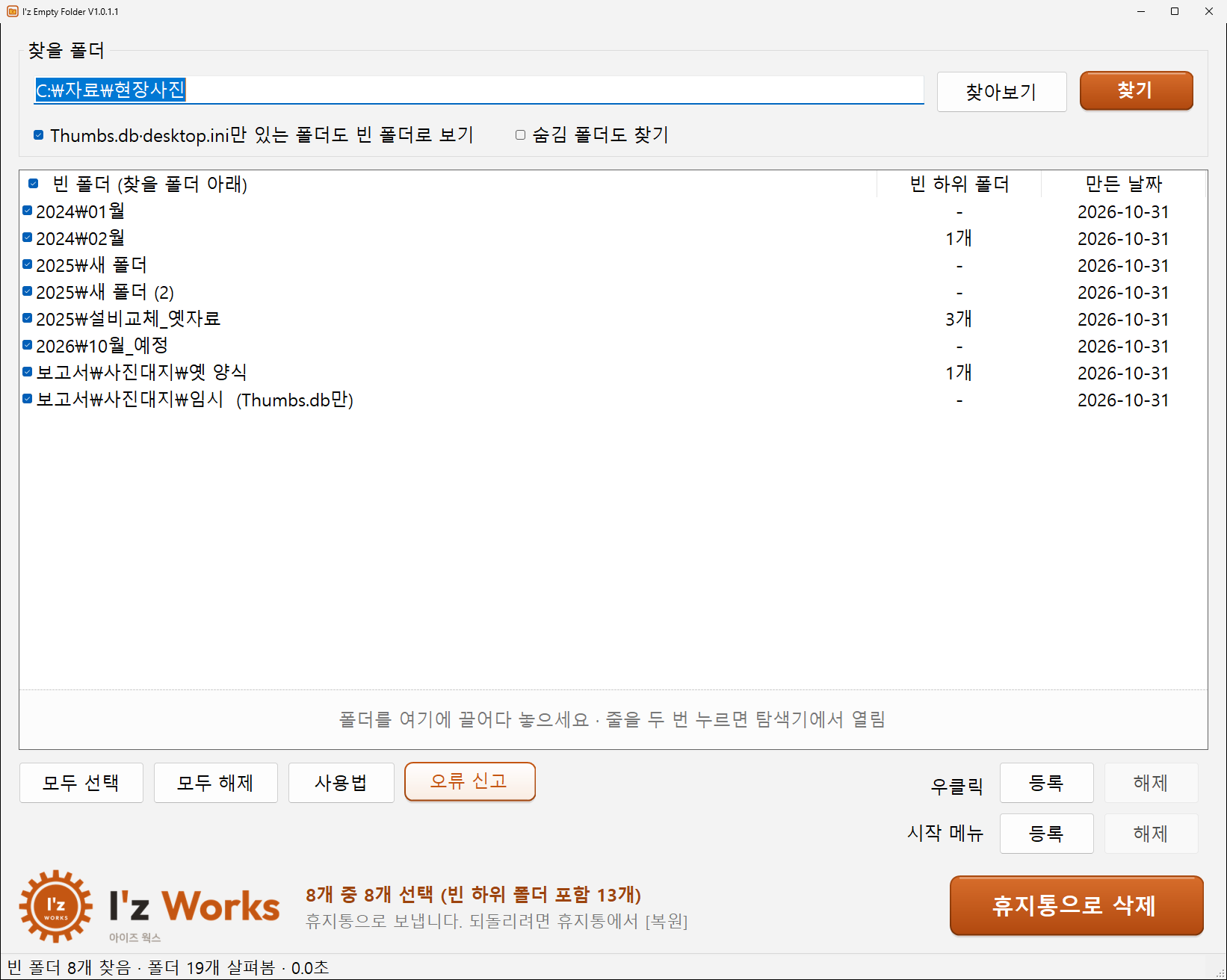
빈 폴더가 목록에 나옵니다
남길 폴더는 체크를 풀고 지웁니다
사진과 함께 차례대로 보는 사용법: I'z Works 블로그 글 ↗
스토어판과 베타판
I'z Empty Folder는 두 가지로 받을 수 있습니다. 처음 쓰신다면 스토어판을 권합니다.
| 스토어판 (추천) | 베타판 | |
|---|---|---|
| 받는 곳 | Microsoft Store (위 [Microsoft Store에서 받기]) | 이 페이지의 zip |
| 버전 | V1.0.0.0 | V1.0.1.1 (새 기능을 먼저 넣음) |
| 설치 | 스토어에서 설치 | 설치 없이 exe 하나 |
| 파란 "PC 보호" 창 | 안 나옴 (Microsoft가 검사·서명) | 처음 한 번 나옴 → [추가 정보] → [실행] |
| 우클릭 메뉴 | 설치하면 자동. 윈도우 11은 첫 우클릭 메뉴에. 프로그램에서 [켜기]·[끄기] | 프로그램에서 우클릭 [등록]. 윈도우 11은 [추가 옵션 표시] 안에 |
| 시작 메뉴 | 설치할 때 자동 | 시작 메뉴 [등록] |
| 새 버전 | 스토어가 자동으로 올려 줌 | 프로그램이 알려 주면 이 페이지에서 받기 |
| 지우기 | 윈도우 [설정] → [앱]에서 제거 (메뉴도 같이 지워짐) | [해제]를 누른 뒤 exe 파일 지우기 |
- 스토어판에서 우클릭 메뉴가 안 보이면 프로그램을 열고 [탐색기 다시 시작]을 한 번 눌러 주세요(작업 표시줄이 잠깐 사라졌다 돌아옵니다). PC를 다시 시작하지 않아도 됩니다.
- 스토어판은 드라이브 맨 위(D:\ 등) 우클릭에는 메뉴가 없습니다. 폴더나 폴더 안 빈 곳을 우클릭해 주세요.
- 두 가지를 같이 쓰면 우클릭 메뉴가 두 벌 보일 수 있습니다. 하나만 쓰기를 권합니다(베타판 메뉴는 [해제]로 없앰).
1. 처음 실행
베타판
- 내려받은 베타판 zip을 풀고
Iz_EmptyFolder_v1.0.1.1.exe를 원하는 폴더에 두고 더블클릭합니다. - 처음 한 번 "Windows의 PC 보호" 파란 창이 나오면 [추가 정보] → [실행]을 누릅니다. 코드 서명을 하지 않은 프로그램이라 나오는 안내입니다.
- 탐색기에서 바로 쓰려면 창 아래 우클릭 [등록]을 누릅니다. 시작 메뉴에 넣으려면 시작 메뉴 [등록]을 누릅니다(I'z Works 폴더). 등록되면 버튼이 연한 주황으로 바뀌고, [해제]는 등록되어 있을 때만 누를 수 있습니다.
스토어판
- 위 [Microsoft Store에서 받기]로 I'z Empty Folder를 설치합니다. 우클릭 [I'z 빈 폴더 정리]와 시작 메뉴가 자동으로 생깁니다.
- 처음 켤 때 안내 창이 한 번 나옵니다. 메뉴가 안 보이면 [탐색기 다시 시작]을 누릅니다. 메뉴를 숨기려면 창 아래 우클릭 [끄기], 다시 쓰려면 [켜기]를 누릅니다.
새 버전으로 바꾸기
- 새 버전을 받아 한 번만 실행하면 시작 메뉴와 우클릭 메뉴가 새 버전으로 자동으로 바뀝니다. 다시 등록할 필요는 없습니다.
- 바꾼 뒤에는 예전 실행 파일을 지워도 됩니다. 예전 파일을 다시 실행하면 메뉴가 예전 버전으로 돌아갑니다.
- 실행 파일을 다른 폴더로 옮겼을 때도, 옮긴 자리에서 한 번 실행해 주세요.
2. 빈 폴더 찾기 (프로그램 창)
- 찾을 폴더에 폴더를 넣습니다. 직접 입력, [찾아보기], 또는 폴더를 창에 끌어다 놓기 모두 됩니다(끌어다 놓으면 바로 찾습니다).
- [찾기]를 누릅니다. 폴더가 많으면 [멈춤]으로 멈출 수 있습니다.
- 그 폴더 아래의 빈 폴더가 목록에 나옵니다. 빈 폴더 안에 빈 폴더만 있으면 맨 위 폴더 한 줄로 보이고, "빈 하위 폴더" 칸에 안쪽 빈 폴더 수가 나옵니다. 지우면 안쪽까지 함께 지워집니다.
- 줄을 두 번 누르면 탐색기에서 그 폴더가 열립니다.
- Thumbs.db·desktop.ini만 있는 폴더도 빈 폴더로 보기(처음 켜짐): 윈도우가 저절로 만드는 파일만 있는 폴더도 빈 폴더로 봅니다. 목록에 "(Thumbs.db만)"처럼 표시됩니다.
- 숨김 폴더도 찾기(처음 꺼짐). 옵션은 바꾸면 바로 다시 찾고, 다음에도 기억합니다.
3. 휴지통으로 지우기
- 남길 폴더는 체크를 풉니다(회색으로 바뀜). [모두 선택] / [모두 해제], 목록 머리의 체크 칸으로 한 번에 바꿀 수 있습니다.
- 오른쪽 아래 [휴지통으로 삭제]를 누르고 확인 창에서 [삭제]를 누릅니다.
- 끝나면 몇 개를 보냈는지 알려 줍니다. 휴지통에서 [복원]하면 원래 자리로 돌아갑니다.
- 지우기 바로 전에 정말 비어 있는지 한 번 더 확인합니다. 그사이 파일이 생긴 폴더는 지우지 않고 "그사이 파일이 생김"으로 알려 줍니다.
- 네트워크 폴더나 USB 메모리처럼 휴지통이 없는 곳은 "휴지통으로 가지 않고 바로 지워집니다" 경고가 나옵니다. [그래도 삭제]를 눌러야 지웁니다(되돌릴 수 없음).
4. 탐색기 우클릭으로 바로 정리
- 탐색기에서 폴더를 우클릭하고 [I'z 빈 폴더 정리]를 누릅니다. 폴더 안 빈 곳이나 드라이브를 우클릭해도 됩니다.
- 작은 창이 떠서 그 폴더 아래 빈 폴더를 바로 찾습니다.
- 목록을 보고 남길 폴더는 체크를 푼 뒤 [휴지통으로 삭제 (n개)]를 누릅니다. 다 지우면 창이 저절로 닫힙니다.
- 베타판: Windows 11은 [추가 옵션 표시] 안에 있습니다. 스토어판은 첫 우클릭 메뉴에 바로 보입니다.
- 빈 폴더가 없으면 "빈 폴더가 없습니다"가 나옵니다. 옵션 두 가지는 프로그램 창과 같이 기억됩니다.
- 메뉴를 없애려면 베타판은 우클릭 [해제], 스토어판은 [끄기]를 누릅니다.
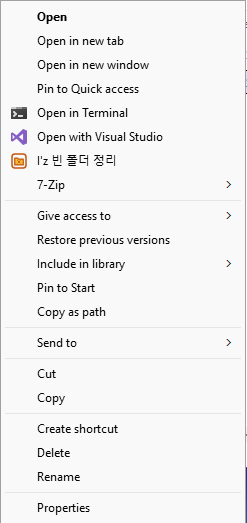
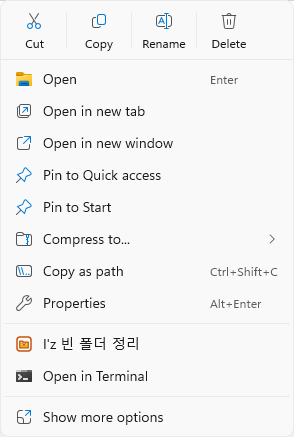
5. 고를 수 없는 폴더
- 윈도우나 프로그램이 쓰는 폴더는 실수로 지우지 않게 막아 두었습니다: Windows, Program Files, ProgramData, AppData 폴더와 그 안, 사용자 폴더 맨 위(C:\Users\이름), 윈도우가 설치된 드라이브 맨 위(C:\).
- 그 안의 폴더(문서, 바탕 화면, D:\자료 등)를 골라 주세요. D:\ 같은 다른 드라이브 맨 위는 고를 수 있습니다.
- 바로 가기 폴더(정션·심볼릭 링크), .git 같은 프로그램 관리 폴더, 휴지통, 시스템 폴더는 찾지도 지우지도 않습니다.
오류 신고
- 문제가 있으면 [오류 신고](주황 테두리)를 누르고 내용을 적어 [보내기]를 누릅니다. 첫 줄이 게시판 글 제목이 됩니다.
- 보낸 신고는 문의 게시판에 비밀글로 올라가며 운영자만 봅니다. 답장 메일을 적으면 답변이 달릴 때 알려 드립니다.
- 파일은 3개까지, 파일당 10MB까지 첨부할 수 있습니다(90일 보관). 프로그램·Windows 버전, 설정, 찾은 폴더의 드라이브 종류는 자동으로 같이 갑니다. 폴더 목록이나 파일은 첨부한 것만 갑니다.
7. 새 버전·설정·지우기
- 베타판은 새 버전이 나오면 창 아래 주황 줄에 알림과 [받기]가 나옵니다(우클릭 창은 하루 한 번 확인). 자동으로 내려받지는 않습니다. 스토어판은 스토어가 업데이트합니다.
- 설정 파일:
%LOCALAPPDATA%\IzWorks\emptyfolder\settings.ini(지우면 처음 설정으로 돌아갑니다) - 프로그램을 지우려면 베타판은 우클릭 [해제], 시작 메뉴 [해제]를 누른 뒤 exe 파일을 지우면 됩니다. 스토어판은 윈도우 [설정] → [앱]에서 제거하면 메뉴까지 함께 지워집니다.
- [사용법]을 누르면 이 사용법이 열립니다. 왼쪽 아래 I'z Works 로고를 누르면 홈페이지가 열립니다.
💳 가격
무료입니다. 광고도 없습니다. 도움이 되셨다면 후원으로 응원해 주세요.
🛡️ 안내
베타판은 코드 서명을 하지 않은 개인 프로그램이라 처음 실행할 때 "Windows의 PC 보호" 창이 뜹니다. [추가 정보] → [실행]을 누르면 됩니다. "스마트 앱 컨트롤"이 켜진 PC에서는 실행이 막힐 수 있습니다. Microsoft Store 판(V1.0.0.0)은 Microsoft가 검사하고 서명해 이 창 없이 설치되고, 새 버전도 스토어가 올려 줍니다(스토어판과 베타판).
베타판 V1.0.1.1 파일 확인값(SHA-256)
zip a40c6dc09805a408b4c5e3fb9c6706a8770b470e407312976d9f479b73487c95
exe c67cb64d985b82ef655aec607e99180cf24c71917d74bcc9e0fff0e933485032
UPDATES
업데이트 내역
- V1.0.1.12026-10-30
베타판: 윈도우 11 우클릭 [추가 옵션 표시] 이름 바로잡음. 스토어판 [탐색기 다시 시작] 때 열려 있던 폴더 창을 같은 자리에 다시 여는 기능 준비
- V1.0.0.02026-10-29
Microsoft Store 판 출시(베타판과 같은 버전): 우클릭 메뉴 자동 등록, [켜기][끄기], [탐색기 다시 시작]. 오류 신고에 베타판/스토어판 표시
- V0.1.0.02026-10-29
첫 베타판: 빈 폴더 찾기(Thumbs.db·desktop.ini만 있는 폴더 포함 선택, 숨김 폴더 선택, 빈 폴더 안 빈 폴더는 맨 위 한 줄), 체크한 것만 휴지통으로(지우기 직전 다시 확인), 휴지통 없는 곳 경고, 윈도우·프로그램 폴더 막기, 탐색기 우클릭 [I'z 빈 폴더 정리] 작은 창, 시작 메뉴 등록, 오류 신고, 새 버전 알림
FAQ
자주 묻는 질문
베타판과 스토어판은 뭐가 다른가요?
빈 폴더 찾기·지우기 기능은 같습니다. 스토어판은 파란 "PC 보호" 창 없이 설치되고, 우클릭 메뉴·시작 메뉴가 자동으로 생기며, 윈도우 11 첫 우클릭 메뉴에 [I'z 빈 폴더 정리]가 바로 보이고, 업데이트도 스토어가 해 줍니다. 베타판은 설치 없이 exe 하나로 쓰고 새 기능이 먼저 들어갑니다. 자세한 차이는 스토어판과 베타판 표를 보세요.
실행하면 "Windows의 PC 보호" 파란 창이 떠요. 바이러스인가요?
아닙니다. 베타판은 코드 서명을 하지 않은 개인 프로그램이라 처음 한 번 나오는 안내입니다. [추가 정보] → [실행]을 누르면 됩니다. Microsoft Store 판은 이 창이 뜨지 않습니다.
잘못 지웠어요.
휴지통을 열어 그 폴더를 고르고 [복원]을 누르면 원래 자리로 돌아갑니다. 네트워크 폴더·USB처럼 휴지통이 없는 곳은 지우기 전에 경고가 나오고, 지운 뒤에는 되돌릴 수 없습니다.
Thumbs.db만 있는 폴더는 왜 빈 폴더로 나오나요?
Thumbs.db·desktop.ini는 윈도우가 저절로 만드는 작은 파일이라, 사람이 보기에는 빈 폴더입니다. 이런 폴더를 남기고 싶으면 [Thumbs.db·desktop.ini만 있는 폴더도 빈 폴더로 보기] 체크를 풀어 주세요. 목록에는 "(Thumbs.db만)"처럼 표시됩니다.
C:\ 나 사용자 폴더 전체를 찾고 싶어요.
윈도우나 프로그램이 쓰는 빈 폴더를 지우면 문제가 생길 수 있어서 막아 두었습니다. 그 안의 폴더(문서, 바탕 화면, D:\자료 등)를 골라 주세요. D:\ 같은 다른 드라이브 맨 위는 고를 수 있습니다.
우클릭 메뉴가 안 보여요.
스토어판은 [켜기]가 눌려 있는지 보고, 그래도 안 보이면 [탐색기 다시 시작]을 누르세요. 베타판은 프로그램 창에서 우클릭 [등록]을 눌렀는지 확인해 주세요. 윈도우 11은 우클릭 → [추가 옵션 표시] 안에 [I'z 빈 폴더 정리]가 있습니다. exe를 다른 폴더로 옮겼으면 새 자리에서 한 번 실행하면 자동으로 다시 등록됩니다.
숨김 폴더는요?
처음에는 찾지 않습니다. [숨김 폴더도 찾기]를 켜면 찾습니다. 시스템 폴더(숨김+시스템)는 켜도 건드리지 않습니다.
프로그램은 어떻게 지우나요?
베타판은 우클릭 [해제], 시작 메뉴 [해제]를 누른 뒤 exe 파일만 지우면 됩니다. 스토어판은 윈도우 [설정] → [앱]에서 제거하면 메뉴까지 함께 지워집니다.